
2023-07-07 255
下面的内容相对来说比较旧了,如果想了解更多更新的内容,让大家重装电脑更方便的话,不妨来看看以下的新内容。
购买正版
1、我们为大家争取到了相关福利,只要是看到这篇文章的用户都可以凭借优惠的价格来购买,需要的可以点击看看
2、点击进入:【超值优惠】Windows10 家庭版/专业版最低仅需248元
声明: 本站仅限网上信息整理收集,以上商品整合来源于艾维商城,商品解释权归商家所有,对商品有任何疑问,请联系商家在线客服!
一键重装助手
1、如果不想花钱的话,也可以来试试我们的胖爪一键重装助手,快速重装无需等待,操作也是很方便的
2、点击进入:胖爪一键重装助手
重装须知:
1、需要有网络连接,需要联网在线下载系统镜像文件
2、要求当前系统可以正常启动,如果系统损坏无法启动,需要用U盘重装
一、重装准备
1、系统可以正常使用,有网络连接
2、系统一键重装软件下载:好装机一键重装系统下载
二、重装系统软件使用步骤如下:
1、首先做好相关数据的备份,比如导出浏览器书签、用驱动精灵备份驱动等,然后下载好装机一键重装软件,官网下载地址http://www.haozhuangji.com/;
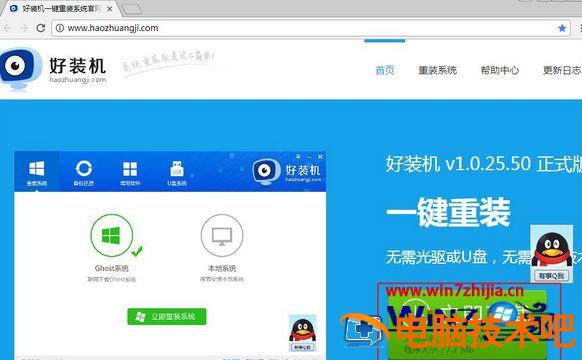
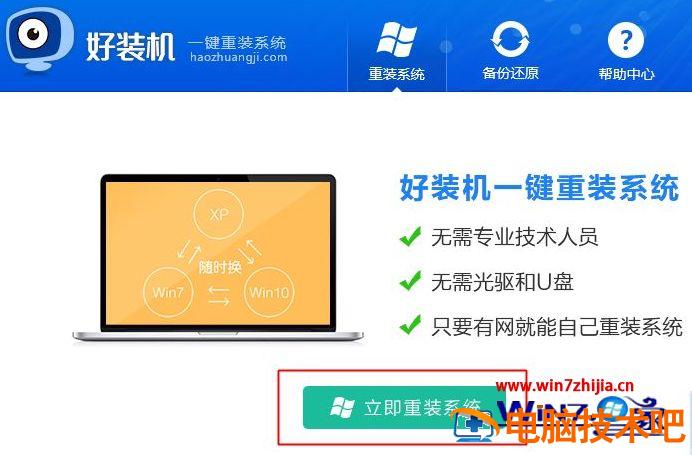
2、下载到本地,双击运行,打开好装机主界面,点击【立即重装系统】;
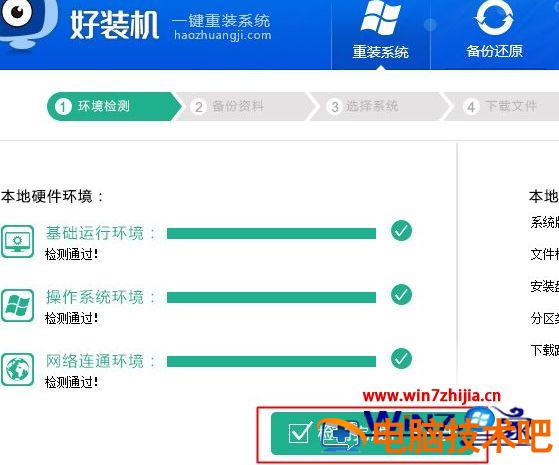
3、进行电脑和网络环境的检测,如果没有网络,不能用此工具重装,检测完成,下一步;
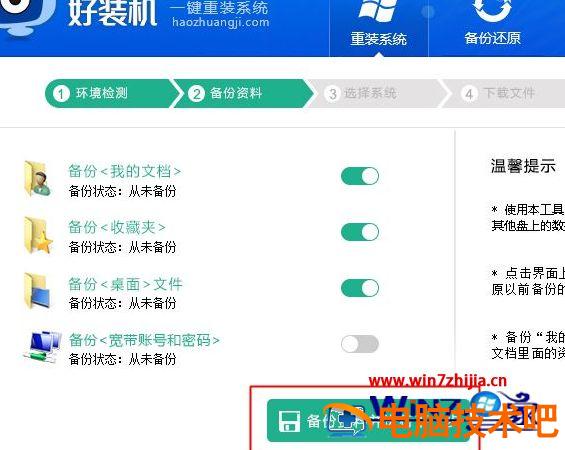
4、选择要备份的文件,一般是桌面文件比较重要,点击备份资料并进行下一步;
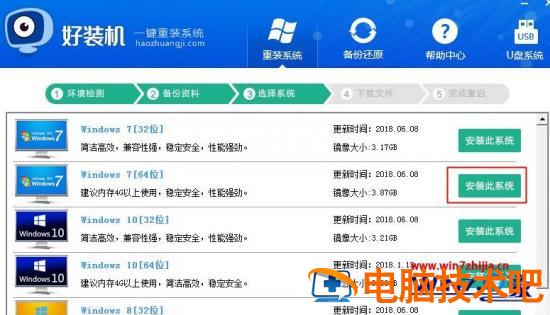
5、选择要重装的系统版本,2G运行内存装win7 32位系统,4G以上运行内存装win7 64位系统,点击【安装此系统】;
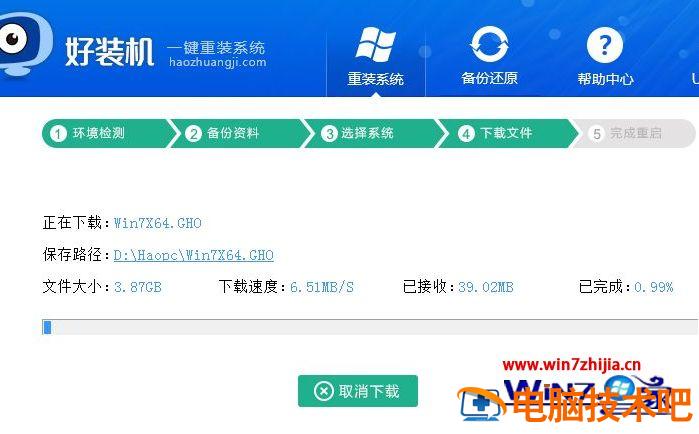
6、执行系统镜像的下载,下载速度取决于网速;
7、下载完成后,一切准备就绪,10秒后会自动重启计算机;

8、重启后自动执行好装机一键重装程序;
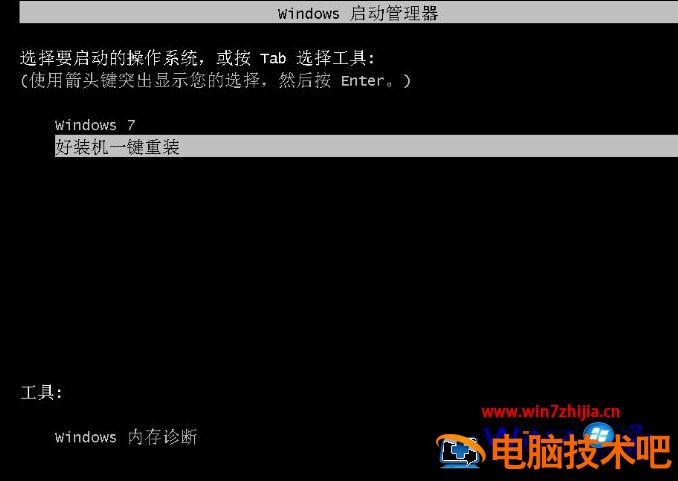
9、进入这个界面,开始执行系统安装部署到C盘的操作,等待即可;
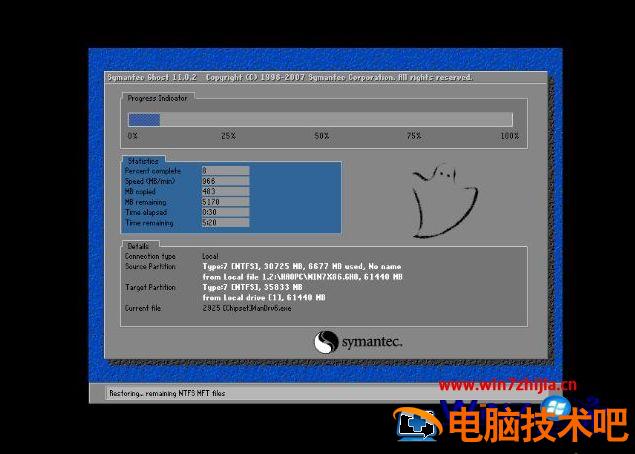
10、操作完成后,自动重启进入电脑系统驱动安装、系统配置、系统激活等过程;

11、最后启动进入全新系统界面,电脑重装系统过程完成。

上述就是重装系统什么软件好用的详细内容,有需要的用户们可以按照上面的方法来进行操作吧,希望可以帮助到大家。
原文链接:https://www.000nw.com/984.html
=========================================
https://www.000nw.com/ 为 “电脑技术吧” 唯一官方服务平台,请勿相信其他任何渠道。
系统教程 2023-07-23
电脑技术 2023-07-23
应用技巧 2023-07-23
系统教程 2023-07-23
系统教程 2023-07-23
系统教程 2023-07-23
应用技巧 2023-07-23
系统教程 2023-07-23
应用技巧 2023-07-23
电脑技术 2023-07-23
扫码二维码
获取最新动态
