 系统教程
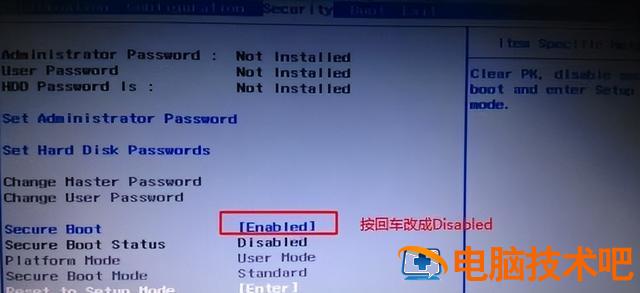
系统教程联想f如何设置u盘启动?(联想按f2没有u盘启动)在重新安装计算机系统时,许多用户通过u盘重新安装计算机。如果您想用u盘启动盘撞系统,您必须在计算机上设置u盘启动项,以便您的启动盘插入计算机以识别。这里和大家分享联想主板bios如何操作设置u盘启动项的方法?更多小白一键重新安装系统官网_也可以用电脑小白win11/win10/win7一键重新安装系统软件!教程尽在小白系统官网1.首先插入制作好的启
 应用技巧
应用技巧win7驱动是硬件的灵魂,它是硬件厂商根据操作系统编写的一块代码,相当于硬件的接口,win7系统网络适配器是工作在链路层的网络组件,电脑和局域网的连接是通过它来完成的,那么win7系统要怎么安装网络适配器驱动程序呢?下面就和小编来看看win7安装网络适配器的方法吧。网络适配器这个东西对于我们来说还是挺重要的,很多人在操作的过程中也会遇到不少问题,小编在这里为大家带来你所需要的推荐教程,让大家能够有
 电脑技术
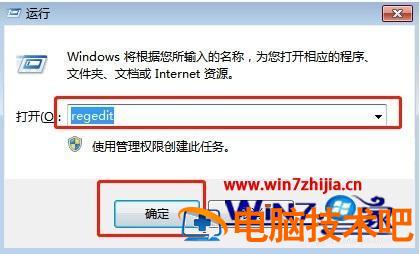
电脑技术在大地win7中出现了无法打开文件的故障,这是怎么回事呢?最近就有用户向小编反馈这样的问题,双击电脑里的exe文件却发现没有反应,真是令人头疼,那么接下来还是一起通过文章来看看怎么去解决这个问题吧,希望可以帮助到大家。首先使用鼠标右键点击桌面空白处,新建一个记事本文件。在记事本文件中输入以下内容,然后把文件保存为.reg注册表文件,双击导入就可以解决无法打开文件的问题了。regedit4[hkey
 系统教程
系统教程剑侠风云是一款非常热血的竞技战斗游戏,很多玩家通过这款游戏能够感受到厮杀战场的热血,游戏非常考验玩家的操作技术和排兵布阵能力,对于新手玩家来说,很容易操作失误,或者不清楚怎么快速掌握,小编为玩家带来了剑侠风云新手攻略大全,方便玩家参考,开局可以选择攻击性的人物,能够让你一开始的起点就很高,战斗更加热血。剑侠风云新手攻略大全:1.铸剑由于目前铸剑的群攻技能仅有一个,所以群攻模式的铸剑化身也只会重复使
 应用技巧
应用技巧很多用户在安装官方win7企业版系统之后,会提示要用win7企业版激活密钥,不然就不能正常使用,那么就需要用最新的永久激活码来激活,为此小编就给大家整理了最全最新win7企业版激活密钥 win7企业版永久激活码通用序列号供大家参考,且win7企业版key不区分32位或64位。 如果用户不想使用激活码的话,也可以直接去下载免激活的win7系统,具体的地址就为用户提供在下方,需要的可以点击查看。推
 电脑技术
电脑技术电脑玩穿越火线蓝屏怎么办呢?最近就有很多用户遇到这样的问题,在win7系统中玩穿越火线游戏的时候莫名其妙的就出现了蓝屏的问题,那么我们该怎么来解决这类问题呢?下面就让小编来告诉大家这个问题的解决方法吧,大家可以参考一下。一、遇到这样的问题,首先使用杀毒软件对电脑进行全盘扫描。二、系统有系统漏洞,及时修复高危以及重要的漏洞。三、内存条接触不好,尝试拔下来使用橡皮擦擦拭金手指。四、如果还是没有解决的话
 系统教程
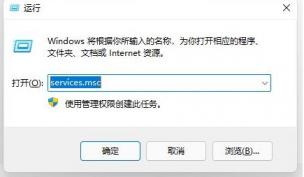
系统教程用户们都想知道windows11工具栏没反应了要怎么办呢,用户首先要打开windows11电脑的运行窗口,然后输入命令回车快速打开服务列表,接着找到Windows推送通知系统服务,将这个服务禁用了,最后重新启动电脑就能解决windows11工具栏没反应的问题啦。windows11工具栏没反应解决方法1、按下【Win】 +【R】快捷键,打开运行页面,输入命令【services.msc】,点击确定2、
 应用技巧
应用技巧通常情况win7系统桌面应用的快捷方式都会自带小箭头的,而又很多用户喜欢把快捷方式的小箭头去掉,但是对于喜欢把软件放在桌面的用户就很难分清哪个应用是源程序了,所以有的用户想把恢复win7桌面快捷方式小箭头,因此,小编就来分享下win7桌面快捷方式怎么显示小箭头的操作方法。针对快捷方式这个内容,用户在这个领域还容易遇到其他方面的问题,其他问题该如何解决呢?小编在这里为大家带来有关快捷方式的推荐教程,
 电脑技术
电脑技术win7笔记本电脑防火墙怎么关闭呢?相信有很多刚刚使用win7笔记本电脑的用户不了解这类操作,其实很简单的,对于防火墙的操作我们都可以使用控制面板来完成,那么下面就让小编来告诉大家具体的操作方法吧,内容如下:首先打开控制面板,点击系统和安全——windows防火墙,继续点击左侧列表中打开或关闭windows防火墙的选项。把家庭或工作网络位置设置和公用网络位置设置都设置为关闭windows防火墙即可
 应用技巧
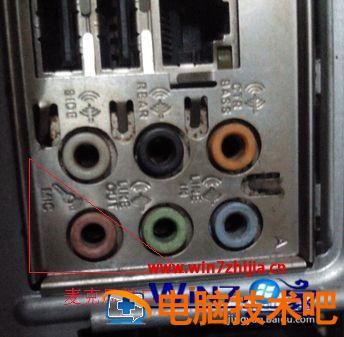
应用技巧在电脑上,我们难免会遇到些问题,就像我们在使用麦克风的时候对方却听不到没声音的情况,这可能是启动的问题或者是麦克风没设置好导致的,难免win7电脑麦克风没声音怎么设置呢,下面小编给大家分享win7电脑麦克风没声音的解决方法。当然,除了麦克风没有声音以外,我们还会遇到其他没有声音的情况,对于这种情况我们又要如何来解决呢?小编会为大家带来其他相关的推荐教程,用户需要也可以来看看推荐教程:蓝牙耳机连上为
 系统教程
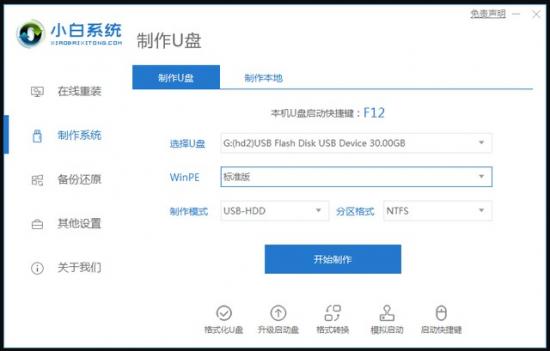
系统教程如何将计算机系统到u盘中的文件在哪里?(如何将u盘中的文件放在电脑上)U磁盘不仅可以用作存储工具,还可以在我们的计算机系统遇到故障时重新安装系统。那么如何用u盘安装自己下载的镜像文件呢?这里和大家分享一下方法。更多小白一键重新安装系统官网_也可以用电脑小白win11/win10/win7一键重新安装系统软件!教程尽在重新安装小白系统官网系统:win10专业版电脑:华硕电脑1.首先,我们选择左侧的生
 电脑技术
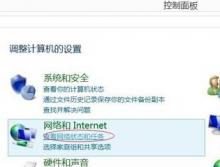
电脑技术大家知道在ghost win8下怎样查看自己的ip地址吗?有时候我们可能需要自己的ip地址来完成一些操作,但是很多用户都不了解自己的ip地址,这就有点麻烦了,那么接下来还是让小编来告诉大家怎么去解决这个问题吧,希望可以帮到你。首先我们通过开始菜单打开控制面板,在控制面板中点击查看网络状态和任务。然后在网络共享中心点击更改适配器设置。右键点击当前连接的网络,打开属性,点击详细信息,然后我们就可以看到
 系统教程
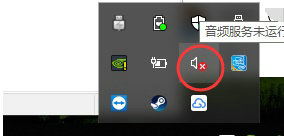
系统教程win10用户发现电脑右下角的声音图标上有个红叉,这种情况是什么原因导致的呢?声音图标有个红叉要么是用户没有插入声音设备,要么就是你的声音服务没有打开,想要去掉红叉,按照这两个方向去排查和解决应该就可以了。想要打开声音服务的话,你需要先调出服务面板,然后找到Windows Audio右键启动即可。win10声音图标有个红叉怎么办:方法一:1、如果我们没有插入声音设备,那么就会出现如图所示的红叉。2
 应用技巧
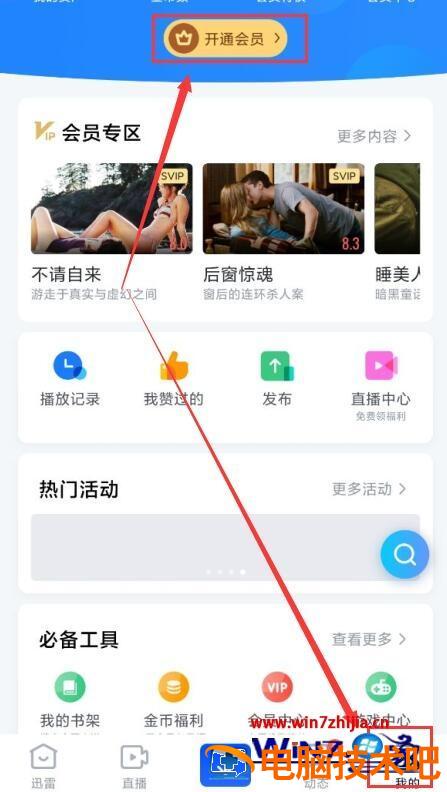
应用技巧很多用户在安装迅雷之后,为了开通会员就会购买迅雷激活码来进行激活使用,但是很多用户在购买迅雷激活码之后,却不知道迅雷激活码要从哪里输入,那么要怎么操作呢,本文就给大家带来迅雷激活码的使用方法吧。在迅雷这个软件上,用户在使用的过程中还会遇到其他一些问题,针对这些问题又要如何来解决呢?小编在下方为大家带来你所需要的推荐教程,可以点击下方的链接查看推荐教程:迅雷任务出错是怎么回事一、手机迅雷的激活码使用
 电脑技术
电脑技术保证U盘在开机进入BIOS之前一直是插着的。不然有时bios看不到本站作者此方法经过windowsXP系统、windows2003 N次现场测试及使用。而且是通用的。保证方法实用可靠.在BIOS里设置U盘启动项开机按Delete(台式机一般都是按delete)进入BIOS后。如(图1)所示(图1)按方向键上下。移动到Advanced BIOS features 之后按回车确认。出现一个新界面,如图
 系统教程
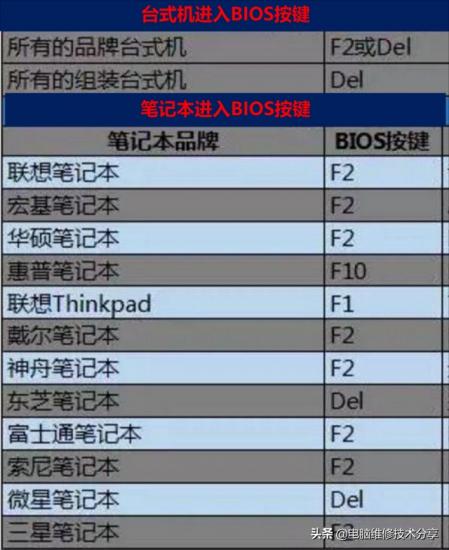
系统教程重装系统如何玩分区?(重装系统如何玩分区?游戏)安装系统时必不可少的步骤,就是BIOS设置引导启动设备和硬盘分区格式化。先来看看如何进入BIOS必要的设置项!注重简单实用的设置,便于理解操作!进入BIOS按键在系统安装过程中设备引导启动顺序必须涉及,指从硬盘、光驱、优盘等设备开始。现在电脑直接启动启动菜单可调用,不需要单独进入BIOS设置从那个设备引导启动。所以说BIOS设置不必要。只要你知道如何
 应用技巧
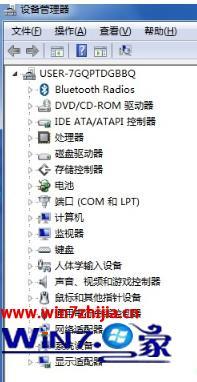
应用技巧我们要知道,显卡驱动就是用来驱动显卡的程序,它是硬件所对应的软件,对电脑正常运行起着很大的作用,安装好的显卡驱动可以大大提高win7系统电脑的运行速度,使电脑更加流畅。可是win7安装显卡驱动对于win7小白用户来说是一件比较困难的事?接下来,就由小编给大家讲讲win7安装显卡驱动的方法。在显卡驱动这个领域里,相信用户还会遇到不少其他问题,针对这些问题又要如何解决呢?小编在下方继续为大家带来相关教
 电脑技术
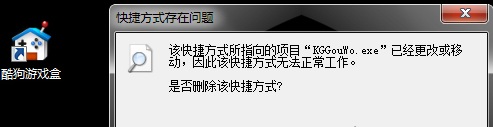
电脑技术电脑桌面的快捷方式打不开,并且提示程序已经更改或移动,这是怎么回事呢?面对这样的问题,让很多用户都不知道怎么去解决,那么今天小编就针对这个故障来给大家分享一个解决方法,有需要的用户便可以根据文章中的方法去进行操作了。对于这样的问题,大多数是因为这个程序的安装目录被更改了引起的,比如移动了安装位置或者卸载了这个程序,都有可能引起这样的问题。我们可以使用鼠标右键点击这个快捷方式,在目标以及起始位置中都
 系统教程
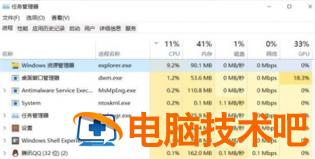
系统教程win11桌面窗口管理器占用内存过高怎么办,许多用户使用新更新的win11都会遇到这个问题,此问题一般情况下是因为系统中的进程长时间使用,有的是因为bug,但是解决方法也是很简单的,下面就告诉大家win11桌面窗口管理器占用内存过高解决方法,用户们可以直接进行解决此问题。win11桌面窗口管理器占用内存过高怎么办1、其实不仅是资源管理器占用过高,还有用户遇到了桌面窗口管理器占用过高的问题。2、其实
 应用技巧
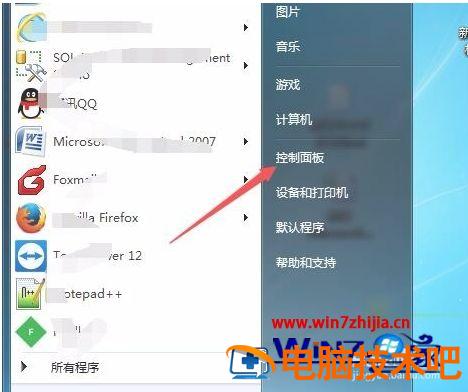
应用技巧在使用win7系统的时候,许多用户对于系统中默认的一些设置还不是很了解,因此常常在一段时间没有使用时电脑也不会自动进入休眠状态,这让许多用户很是不满,因此就想要对系统的休眠进行设置,那么windows7自动休眠设置在哪里呢?接下来小编就来告诉大家windows7自动休眠设置方法。当然,对于休眠这一块,用户肯定还会遇到其他问题,那么其他存在的问题又该如何去解决呢?小编就为大家在这里带来你所需要的相关
 电脑技术
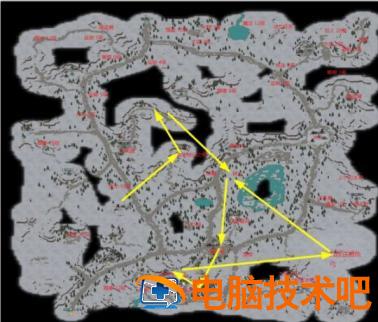
电脑技术部落与弯刀游戏里面包含的人物角色非常的丰富,不同的人物在做任务的时候所产生的效果也是不同的,就例如剑豪来说,剑豪的攻击伤害值非常的高,在参与一些战斗的时候,能够提升获胜的概率,但是很多玩家不知道部落与弯刀剑豪怎么打,小编为玩家带来了部落与弯刀剑豪开局攻略,希望能够帮助到各位玩家。部落与弯刀剑豪开局攻略:开局地点建议红石谷(红石谷打发,有恶魔之刃就先开,聚怪气裂扫,平a,双刃斩,有大风车就开,没有就
 系统教程
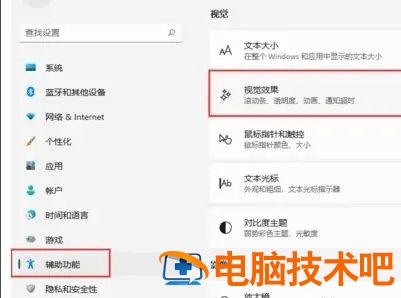
系统教程windows11系统具有透明效果功能,很多新手用户不知道怎么打开系统的透明效果,我们需要打开windows11电脑的设置,然后点击辅助功能找到视觉效果,在这里就能看到透明效果选项啦,点击打开后面的开关就好了,以下就是windows11透明效果打开方法介绍。windows11透明效果打开方法介绍1、在windows11系统桌面上,点击开始选择设置进入2、在设置界面,点击左侧辅助功能-视觉效果进入3
 应用技巧
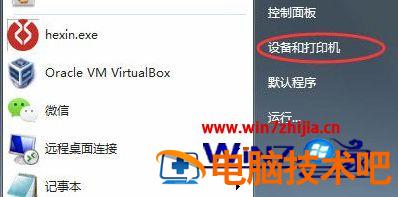
应用技巧打印机是办公室中不可或缺的打印设备,而我们在使用打印机的时候,有些纸张并不是标准尺寸,比较标准的打印纸只需要设置一下比如A4或A5,而不标准的话经常会遇到直接打印出现总是不对,所以我们就需要给打印机添加自定义打印纸张尺寸大小,下面以win7纯净版32位系统为例,跟大家分享一下具体的设置步骤如下。在打印机这个领域内,我们肯定还会遇到其他方面的问题困扰用户,这些问题又要如何来解决呢?小编在下方为大家带
 电脑技术
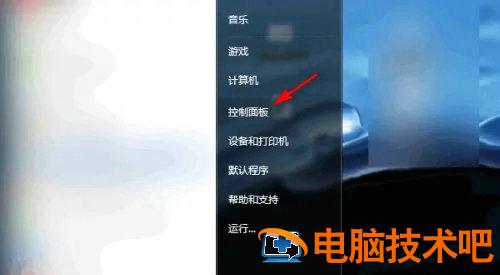
电脑技术连接网络上网是大家经常要进行的操作,有时候你需要对网络进行设置,那么windows7网络设置在哪里呢?大家先打开控制面板,找到网络和Internet,然后进入网络和共享中心,选择无线网络连接,并打开它的属性窗口,之后选择好网络协议,就能进入详细的网络设置面板了,大家可根据个人情况进行设置。windows7如何进行网络设置:1、打开电脑,点击开始,点击控制面板。2、点击网络和Internet。3、点
 系统教程
系统教程原神游戏里面不同的人物会有不同的身份定位,在游戏里面团队战斗少不了的就是奶妈,作为强大的后盾能够让你获得战斗支持,在原神游戏里面有五位奶妈,很多玩家不清楚原神五个奶妈该选谁,原神五个奶妈谁厉害,琴作为奶中战士,人称六边形战士自然就是最佳人选,小编为玩家带来了奶妈的属性分析,玩家可以参考选择最适合自己的。原神五个奶妈谁厉害:1.七七,原神中一只可爱的僵尸非常受玩家们的喜爱,她是一个冰系最强奶妈,在七
 电脑技术
电脑技术在更新win10系统的过程中有很多朋友遇到更新失败的问题,那遇到这个问题怎么办呢?这个时候我们就需要手动去选择更新包进行更新,更新包的格式一般都为cab以及msu,下面就一起来学习如何更新的吧!1.CAB这种格式一般情况都是语言包,但是今天介绍的方法并不适合安装语言包,用到的工具是命令提示符,输入以下命令即可进行更新。dism /online /add-package /packagepath:"
 应用技巧
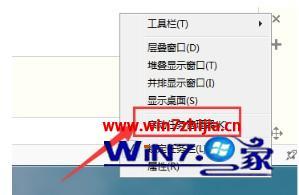
应用技巧资源管理器作为win7系统中的一项重要服务,如果电脑有不兼容的软件在运行时,可能会影响到系统资源管理器的运行。而最近有win7用户反馈说自己的系统常常弹出Windows资源管理器已停止工作的错误提示,接着就是系统重启之后一卡一卡的,很影响操作,那么要如何解决这一现象呢?这里小编就给小伙伴们分享一下win7系统提示资源管理器已停止工作的解决方法。此外,对于资源管理器这一块,相信用户还会遇到不少问题,
 系统教程
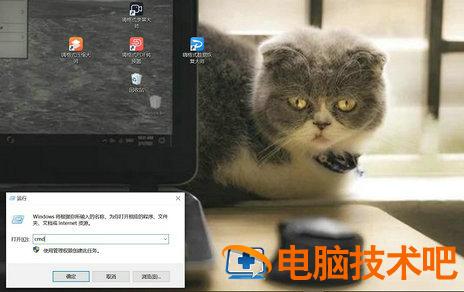
系统教程在使用电脑的过程中大家需要定期清理垃圾,这样才能释放出更多内存空间,避免卡顿。清理电脑垃圾其实是可以通过cmd命令快速实现的,那么win10清理电脑垃圾cmd命令是什么呢?win10清理垃圾的命令是cleanmgr,你只要打开命令提示符窗口,然后在其中输入这串命令并回车执行就能开始清理了。win10清理电脑垃圾cmd命令一览:清理系统垃圾的cmd命令是cleanmgr,具体使用CMD命令来清理系统
 应用技巧
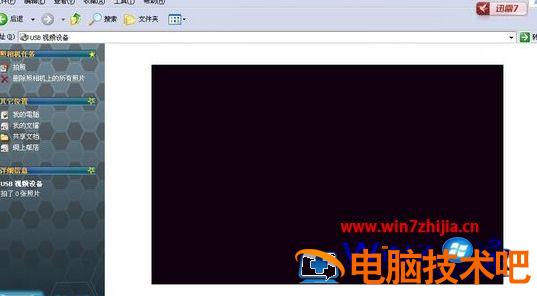
应用技巧在笔记本电脑中,自带有摄像头,可以方便用户们拍照或视频聊天,不过近日有不少笔记本电脑用户反映说摄像头打开是黑的,不是是什么原因引起的,那么遇到这样的问题该怎么办呢,接下来给大家讲述一下笔记本电脑摄像头打开是黑的详细解决方法吧。其实如今我们在摄像头这一块其实很少接触,这就导致我们遇到问题的时候难以解决,小编就在下方为大家带来相关的推荐教程,用户需要就可以看看推荐教程:win7摄像头驱动怎么安装具体步
 电脑技术
电脑技术上篇说到:系统用了IE后电脑慢解决办法很多大地系统的用户都有时常问到这样一个问题,装了大地系统以后,用了一年半载,运行速度会下降,是什么原因。这是电脑本身在运行中产生了很多缓存垃圾,当然这也跟电脑配置的高低有关,今天就这个问题,小编提供一些方法。解决办法:1.系统启动项太多,影响开机启动速度,方法:开始——运行——msconfig——启动——在启动项里,你只保留ctfmon.exe输入法和杀毒软件
系统教程 2023-07-23
电脑技术 2023-07-23
应用技巧 2023-07-23
系统教程 2023-07-23
系统教程 2023-07-23
系统教程 2023-07-23
应用技巧 2023-07-23
系统教程 2023-07-23
应用技巧 2023-07-23
电脑技术 2023-07-23
扫码二维码
获取最新动态