 应用技巧
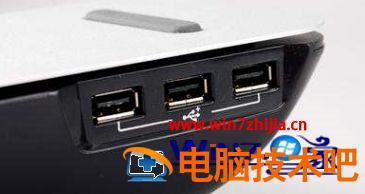
应用技巧大家在使用电脑的时候,都离不开鼠标,然而在使用的时候可能会碰到一些问题,例如有笔记本用户反映说用不了鼠标,点击没有任何反映,那么为什么笔记本连上鼠标不能用呢?原因有很多,一般就是鼠标出现问题、电脑usb接口、鼠标驱动出现问题,现在给大家讲述一下笔记本用不了鼠标的详细解决方法吧。此外,我们在操作电脑的时候,在鼠标上也会遇到一些其他方面的问题,这些问题又要如何去解决呢?小编为大家在下方带来相关的教程推
 系统教程
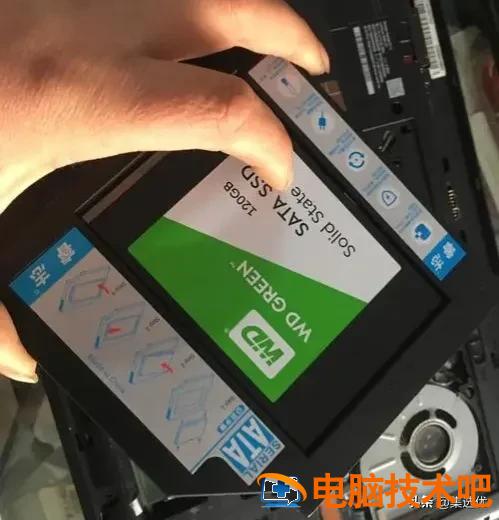
系统教程联想主板设置光驱不能启动怎么办?(联想电脑光驱启动不了)人们经常发帖问老笔记本电脑能不能升级。笔记本电脑不想换机械盘,只想加固态,只能从光驱位置加固态。他们高兴地购买了固态和固态光驱支架。安装系统后,由于启动不会自动启动系统,他们认为这是系统的问题,我不知道发生了什么,所以小编收集了方法,希望能对你有所帮助!需要调整硬盘启动顺序解决办法:1、加装的固态进行格式化;2.分区为活动分区安装系统到此盘;
 电脑技术
电脑技术御龙弑天融合了多种元素,玩家可以在这里体验到多种精彩玩法,你可以斗恶鬼、捉僵尸,也可以收集各种奇珍异宝,玩法多多,乐趣多多。而且这里的福利也很多,玩家只要使用兑换码就能去领取。那么御龙弑天兑换码在哪里兑换呢?先进入游戏界面,点击个人信息,找到兑换码,输入兑换码就能领福利了。御龙弑天兑换码在哪里兑换:1、玩家们首先需要下载并且登录游戏进入到游戏界面中。2、玩家在游戏界面中找到游戏人物头像进行点击则能
 应用技巧
应用技巧当遇到手机流量不够用的时候,我们可以让笔记本电脑开热点wifi,这样就可以让手机连接笔记本发出的无线信号热点连接上网了,许多小伙伴可能不知道笔记本电脑怎样开热点吧,其实开启方法并不难,有这需求的小伙伴们就赶紧随小编一起来看看笔记本热点的详细开启方法吧。相信大家对于笔记本电脑,还会有不少其他方面的问题,不仅仅是开热点wifi的问题,小编为大家在下方写上笔记本的热门常见教程,有需要的就可以来看看推荐教
 系统教程
系统教程怪物猎人崛起曙光棘龙怎么打是很多新老猎人遇到的一个问题,棘龙作为原本的怪物猎人边境的怪物,拥有相当高的人气,因此在崛起中重新出现这只怪物,也让很多老猎人非常惊喜,不够有些玩家们在遇到棘龙任务的时候总是经常猫车,所以想要知道怪物猎人崛起曙光棘龙打法介绍,下面就提供给大家攻略来帮助自己打过它。怪物猎人崛起曙光棘龙怎么打一、相关介绍棘龙由于全身布满坚硬的壳和尖锐的棘的外表而得名。硬壳与尖棘令敌人望而却步
 电脑技术
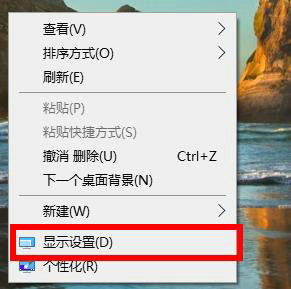
电脑技术屏幕刷新率直接影响到用户的视觉感受,刷新率越高,获得的视觉体验就更好。一般来说win10系统默认的屏幕刷新率为60hz,那么怎么设置刷新率为75hz呢?你先打开显示设置面板,找到高级设置,之后进入显示适配器属性窗口,并切换到监视器选项卡,就能看到屏幕刷新频率了,在下拉项中选择75赫兹就可以了。win10屏幕刷新率怎么调75:1、右击桌面空白处,点击“显示设置”。2、下拉找到“高级设置”点击进入。3
 应用技巧
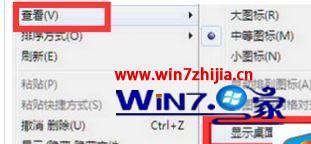
应用技巧win7开机不显示桌面怎么办?最近有用户向我们反馈,自己电脑开机以后等待了很长时间也不显示桌面,重启了也是一样,小编也在网上发现其他用户也有这样的问题,因此,为了解决大家的疑惑,小编今天专门写了这篇文章,以此来告诉大家win7开机不显示桌面的四种解决办法很多时候我们开机不显示桌面是因为电脑黑屏了,这种时候要怎么解决呢?小编在下方为大家带来相关推荐教程,用户有需要可以来看看推荐教程:笔记本电脑黑屏却
 系统教程
系统教程怪物猎人崛起曙光弓箭配装分享这个内容是许多喜欢使用弓箭的玩家们最期待的了,在怪物猎人中除了轻弩重弩之外还有弓箭这个远程武器,在游戏里尽管弓箭更加强调灵活走位和各种攻击方式,但是它的入门难度也是相当大的,玩家们使用弓箭的时候有很多要注意,下面就告诉大家怪物猎人崛起曙光弓箭毕业配装。怪物猎人崛起曙光弓箭配装分享先说结论,被官方砍掉的20%伤害回不来了,但能依靠武器升级多的版面攻击,回到旧版的伤害水平(
 电脑技术
电脑技术有的win7用户在开机的时候遇到了0x0000007b蓝屏的情况,一般的修复还解决不了,应该怎么办呢?你可以进入BIOS设置界面,选择其中的Integrated Peripherals,然后再进入SATA Configuration,之后在弹出的Options对话框中选择IDE就可以了。或者你可以进入Advanced界面,找到SATA Mode Selection去修改硬盘模式为AHCI。win7
 系统教程
系统教程做win10系统u盘安装系统怎么办?(如何使用u盘安装系统win10系统)u盘重装系统win10步和详细教程,如何使用u盘重新安装系统将u盘插入至少两个电脑磁盘,其中一个存储下载系统镜像退出杀毒软件,避免影响u盘启动工具的生产双击打开老白菜u盘重装系统工具,选择生产系统自动检测到u盘需要安装才能开始生产和选择win十系统点击开始下载系统镜像,制作u盘启动工具请耐心等待开始u盘制作的成功请参考计算机
 应用技巧
应用技巧众所周知当win7系统使用久了之后,C盘就会产生很多系统垃圾或者文件,久而久之就会导致C盘空间不够用影响系统的运行速度,所以我们需要及时给C盘瘦身,那么win7如何给c盘瘦身呢?本文就给大家带来win7系统c盘瘦身绝招吧。当然,我们对于C盘肯定会有很多问题,不仅仅是如何瘦身,还会有很多其他问题,小编就在这里为大家带来相关教程,需要的可以点击查看推荐教程:怎样清除电脑c盘垃圾推荐:win7 64位旗
 电脑技术
电脑技术运行功能是一个可以快速启动电脑中的某些程序功能的快捷功能,当用户要使用一些功能的时候一般情况下没办法找到,因此通过运行功能就可以快速进入,对于新用户来说windows10运行在哪里打开是比较多关心的问题,所以这里就提供关于windows10运行打开位置介绍,给大家几个找到运行的方法。windows10运行在哪里打开方法一:win+R快捷键Win+R就是windows+R组合键,不管windows是
 系统教程
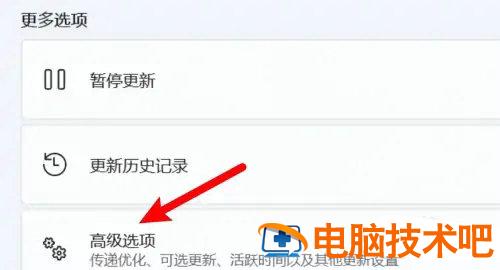
系统教程很多windows11电脑新手用户不知道,怎么通过格式化操作让电脑恢复出厂设置,这时候我们要打开windows11电脑的设置,然后点击高级选项,点击恢复选项,最后选择重置此电脑就好了,等待系统重置完成就能恢复出厂设置啦,用户再根据自己的操作需求重新设置windows11电脑。windows11格式化电脑恢复出厂设置方法1、打开电脑设置,点击windows更新选项2、进入页面,点击高级选项3、展开选
 应用技巧
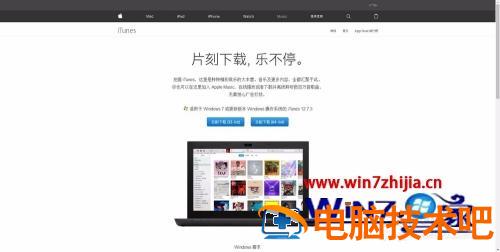
应用技巧不少小伙伴购入苹果平板电脑之后,由于此前并没有接触相关产品,很多操作都很不熟悉,比如想要将苹果平板电脑与电脑连接来执行一些操作的时候,却发现不知道要怎么入手,需要借助itunes软件才可以实现,现在给大家讲述一下ipad平板电脑连接电脑的详细方法吧。具体步骤如下:1、首先在电脑端登录苹果官网搜索itunes,下载itunes后完成安装(根据自己电脑系统选择对应版本的itunes);2、将ipad通
 电脑技术
电脑技术支付宝的蚂蚁庄园每一天都将更新最新的问答题,5月30日小鸡庄园更新的问题以及对应的答案是什么呢?小鸡庄园5月30日更新的问题是“以下哪种常见药物不宜用水送服?”和“夏日里小王刚打完篮球比赛他能马上冲个冷水澡凉快凉快吗?”,前者是关于日常生活的知识,后者是关于运动的问题,非常的简单,还能扩展用户们的常识。小鸡庄园最新的答案5.30:题目一:以下哪种常见药物不宜用水送服?答案:止咳糖浆解析:止咳糖浆:
 系统教程
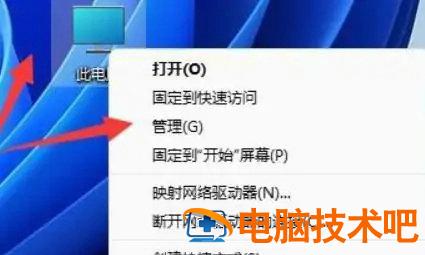
系统教程如果我们windows11电脑不显示移动硬盘,要怎么办呢,首先我们要打开windows11电脑的管理选项哟,然后找到设备管理器中的通用串行总线控制器,接着点击卸载usb接口,等待卸载完成就去重新连接移动硬盘就好了,以下就是windows11不显示移动硬盘解决方法。windows11不显示移动硬盘解决方法1、鼠标右键点击“此电脑”,选择打开其中的“管理”选项2、在左侧的功能栏之中打开“设备管理器”3
 应用技巧
应用技巧在启动笔记本电脑的时候,我们只需要通过笔记本上的电源键开关就能够轻松的运行起来系统,但是近日有些用户发现自己的笔记本电脑无论怎样按电源键都无法启动,导致用户一致都没法进行操作电脑,那么为什么笔记本开不了机怎么办呢?下面小编就来告诉大家笔记本电脑忽然开不了机解决方法。具体方法:1、先拔电源,如果不拔的话容易搞坏笔记机电脑,新手还是先拔电源。2、如下图可以看到了电脑的背面有一个卡扣的这个要注意一点。3
 系统教程
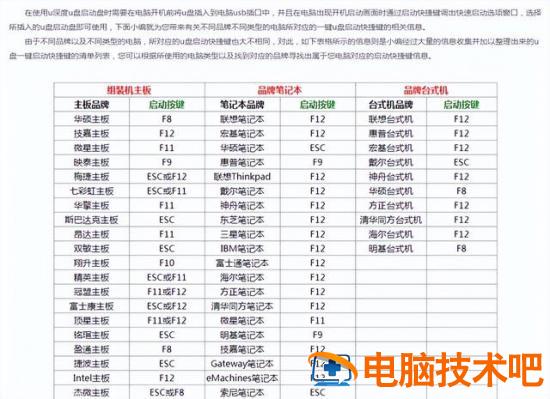
系统教程联想重装win10(联想重装win10系统)如何重新安装计算机系统win10.首先,我们插入系统u盘,然后按下我们的启动键,一直按下f12每个主板的启动热键不同,我已经在这里给你放了一张照片然后选择win8pe点回车,在这里等一会儿,然后进入我们pe装机界面打开u深度pe安装工具,找到我们的硬盘,然后右击快速分区想分几个就分几个,然后分多大,然后在工具里找到我们复制到u盘的系统镜像,选择然后确定,
 电脑技术
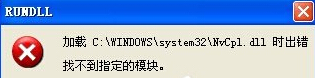
电脑技术在xp系统中,有用户发现电脑开机就弹出NvCpl.dll错误的提示,出现故障的这个文件是英伟达显卡中的一个文件,那么好端端的电脑怎么会出现这样的问题呢?接下来就让小编来给大家介绍一下xp系统提示Nvcpl.dll出错该怎么办吧,希望能够帮到你。首先按Win+R打开运行,输入msconfig进入系统配置窗口。在系统配置中切换到启动标签,找到NvCpl,去掉前面的勾,点击确定,下次开机就不会出现NvC
 应用技巧
应用技巧2022虎年壁纸可爱横屏?2022年已经到来,是很多属虎的小伙伴们的本命年,小伙伴们都换上了红色的内衣和袜子,甚至连电脑壁纸也想换成小老虎的壁纸。但是网上壁纸比较少,而且有些样式很丑,有些不够高清,那么今天小编为大家分享一组2022虎年壁纸可爱横屏。2022虎年壁纸可爱横屏以上就是小编今天为大家带来的2022虎年壁纸可爱横屏以及壁纸2022最新壁纸全部内容,希望能够帮助到大家。
 电脑技术
电脑技术Windows 10的防火墙怎么关闭呢?防火墙在哪设置?亲,你知道吗?下面就为大家详细介绍关闭Windows 10防火墙设置方法,还不知道的朋友可以借此机会学习下。第一步:鼠标右键点击桌面上的此电脑,选择属性。第二步:弹出属性界面后选择控制面板。第三步:进入控制面板后选择系统和安全,然后选择防火墙选项。第四步:进入防火墙设置界面后点击左侧栏目的 启用或关闭Windows防火墙,将启用Windows
 应用技巧
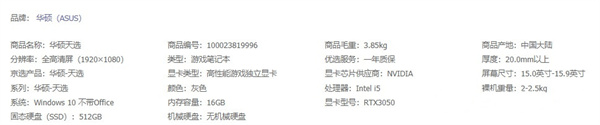
应用技巧华硕天选2笔记本怎么样?华硕天选2这款笔记本热度非常高,因为有着出色的颜值,并且据说性能也是非常好的,打游戏非常不错。很多小伙伴想要入手这款笔记本,但是还是存在着疑虑,不敢放心的购买华硕天选2,那么今天小编就来告诉大家华硕天选2笔记本怎么样,一起来看看吧。华硕天选2笔记本怎么样1、华硕天选2有两种颜色可以进行选择,幻青和日蚀灰,外观也是非常独特,富有二次元气息。屏幕搭载了15.6英寸的IPS屏,分
 系统教程
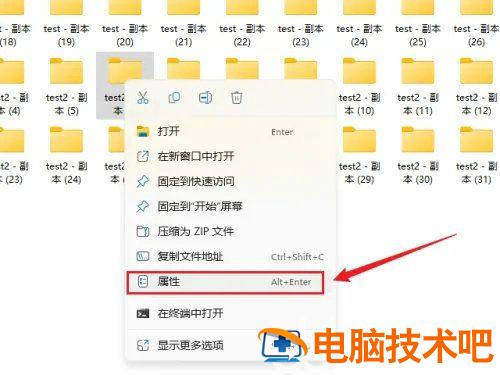
系统教程我们在windows11电脑上创建文件夹的图标都是默认图标哦,如果文件夹太多了,是可以修改文件夹图标哦,那具体要怎么操作才能修改呢,首先我们打开文件夹的属性页面,然后点击自定义中的更改图标,最后选择喜欢的图片确定应用即可,这样就能成功修改了桌面文件夹的图标啦。windows11桌面文件夹图标修改方法1、在想要修改的文件夹上右击,选择属性2、在属性对话框中选择自定义标签3、点击下方的更改图标按钮4、
 电脑技术
电脑技术大地win10开机提示无法连接到sens服务,出现这样的故障我们该如何去修复呢?想必大部分的用户都不了解吧,想要解决这个故障其实很简单的,下面就一起参照文章来看看怎么去解决这个问题吧,一定可以帮助大家解决问题的。首先按Win+R打开运行,输入services.msc进入服务窗口。然后我们在服务中找到名为System Event Notification Service,把启动类型修改为自动,并点击
 系统教程
系统教程如果无线网络无法连接设置和连接怎么办?(无线网络连接不上怎么办?)本文编辑今日头条作者:小军技术分享未经授权严禁转载,抄袭者将在全网投诉分享生活小妙招,享受科技新生活!大家好,欢迎来到今天的知识分享!我是你的好朋友小军!wifi我们必须在手机上连接它APP,因为如果智能手机没有连接wifi许多功能不能使用,也不能给我们带来乐趣,但我们正在连接wifi在这个过程中,大多数人都会遇到手机wifi已显示
 应用技巧
应用技巧电脑怎么重装系统win7旗舰版?有很多朋友们在电脑出现问题的时候需要重装系统。今天小编就来给各位朋友们说明一下电脑在线重装win7各类系统方法。希望对各位朋友们有所帮助。具体步骤如下:1.重装系统一般需要一个第三方装机工具。小编在这里推荐胖爪装机助手:胖爪windows7装机助手,然后点击“软件下载”,就可以完成程序的安装了。需要注意关闭电脑上的第三方杀毒软件,如:360安全卫士等等。不然会引起该
 电脑技术
电脑技术当电脑出现问题时,我们就需要进入安全模式来解决问题,但是在升级到win8/win8.1系统后,很多用户就不知道怎么进入安全模式了,那么接下来就让小编来告诉大家win8/win8.1安全模式怎么进,希望这篇教程对大家有帮助,具体步骤如下:首先在开始菜单中打开运行窗口,输入msconfig进入系统配置。接着切换到引导标签,勾选安全引导,然后选择安全启动类型,例如图片中的最小、其他外壳、Active d
 应用技巧
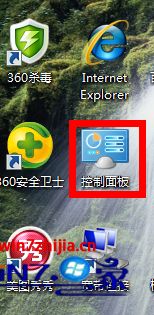
应用技巧我们在购买笔记本电脑之后,通常桌面的壁纸都是已经设置好的,不过对于默认的壁纸很多用户都觉得单调了,所以就想要设置自己喜欢的桌面壁纸,可是有些新手用户不知道笔记本桌面壁纸怎样设置,其实方法也不难,下面一起来看看笔记本电脑更改壁纸的详细步骤吧。此外,小编还在这里为大家提供丰富的壁纸选择,用户可以根据自己的喜好来进行选择,超多好看的壁纸统统免费提供给大家推荐教程:iu图片高清壁纸正面图、国王排名壁纸高清
 系统教程
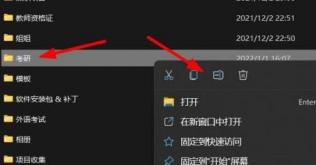
系统教程有些文件需要压缩了才能发送给其他人,那我们在windows11电脑上怎么压缩rar文件呢,首先我们可以右键点击要压缩的文件,然后选择压缩为rar文件,等待系统压缩完成即可,这样我们成功完成了rar文件的压缩啦,以下就是给大家带来的windows11压缩文件rar方法介绍。windows11压缩文件rar方法介绍1、在windows11中右键点击要压缩的文件2、在弹出的菜单中,点击“压缩为rar文件
 电脑技术
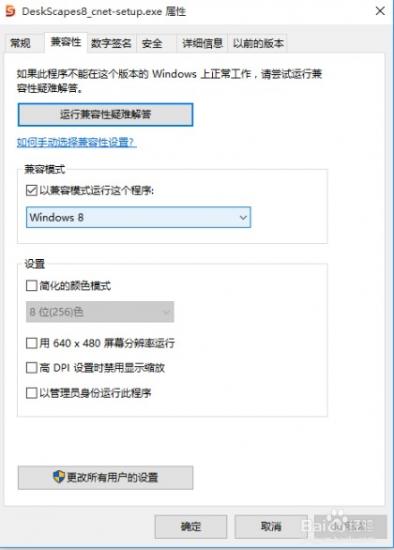
电脑技术大家知道怎么在win10电脑里安装DeskScapes这个软件吗?安装这个软件可以对动态壁纸进行操作,不过这个软件安装起来有点麻烦,还会在安装的过程中出现一些小问题,那么下面就让小编来告诉大家怎么去解决这个故障吧,希望可以帮到你。首先我们右键点击DeskScapes软件的安装程序,打开属性,点击兼容性,勾选以兼容模式运行这个程序,选择windows8。然后双击打开这个安装程序,按照提示进行安装。安
系统教程 2023-07-23
电脑技术 2023-07-23
应用技巧 2023-07-23
系统教程 2023-07-23
系统教程 2023-07-23
系统教程 2023-07-23
应用技巧 2023-07-23
系统教程 2023-07-23
应用技巧 2023-07-23
电脑技术 2023-07-23
扫码二维码
获取最新动态