 电脑知识
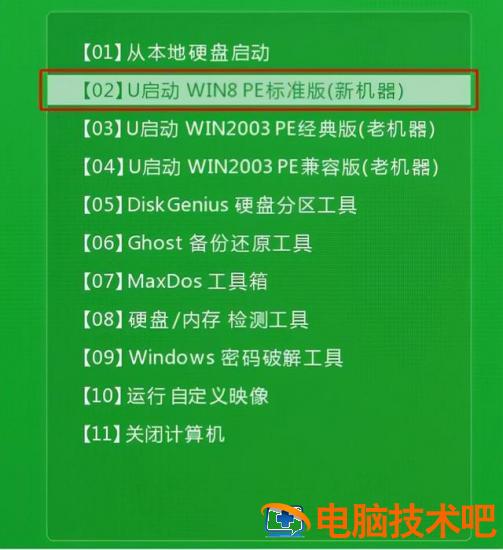
电脑知识u启动u盘重装系统图文教程,准备工作:1.下载u启动u盘启动盘制作工具并安装,然后安装8G以上U盘制成U盘启动盘。注:生产过程中,U盘会格式化,请注意备份U盘中的重要文件。C盘C盘需要安装系统,请不要将重要文件放在C盘和桌面上。2.由于版权问题,u启动不提供系统下载服务,所以用户需要在网络上搜索他们想要安装的系统,然后下载win10系统镜像并存储在u盘启动盘中。3、U在连接电脑的前提下,重启电脑后
 应用技巧
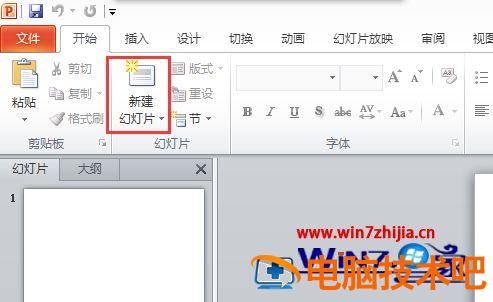
应用技巧我们在生活中,会上讲台进行演讲的,都会要求你制作一个ppt来讲述,不然当靠说是不行的,但也有很多人是不会自己制作ppt模板,那么我们要怎么制作ppt模板呢,方法很简单不难,下面小编给大家分享制作ppt模板的详细步骤。解决方法:1、打开PowerPoint,点击“新建幻灯片”;2、然后点击选择需要的板式;3、然后点击“设计”;4、点击一种主题,为自己的幻灯片选择一个合适的主题;5、在幻灯片正文输入需
 系统教程
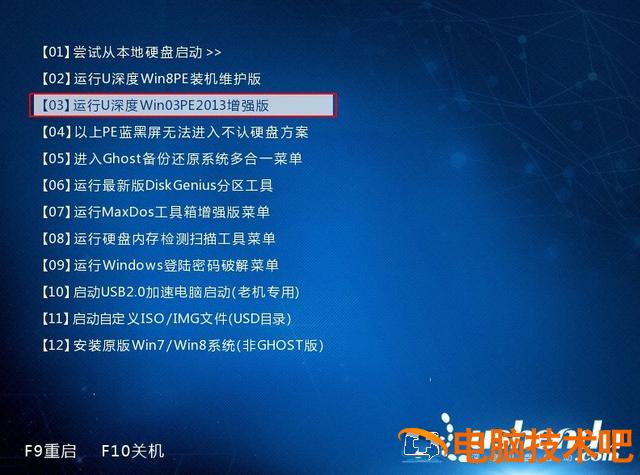
系统教程u盘安装系统如何分区?(u盘安装系统如何分区?硬盘它是我们计算机中用来存储大量文件数据的硬件设备。有了它,我们的计算机可以安装足够的计算机操作系统。有了它,我们可以存储或下载计算机上的文件数据。这些操作方法只有在硬盘分区后才能实现。我们应该如何划分新购买的计算机或新硬盘分区?今天小编就来教大家用u深u盘开始盘中硬盘分区工具,实现快速硬盘分区的操作方法。首先,准备一个已经制作好的u深u盘启动盘(详情
 电脑知识
电脑知识U除了存储文件,磁盘还能做什么?我相信很多人也会想到安装系统。其实U盘还有一个很实用的功能,就是做个随身系统。与U盘装系统不同,它是真的win10系统安装在U盘中,而不是PE,可直接启动和使用。就是这样将U盘变成一个随身系统是不是很有意思?首先,将U盘变成随身系统的操作是WTG(Windows To Go)。Windows To Go是什么?从USB不考虑计算机上运行的操作系统,在驱动器中启动并运
 应用技巧
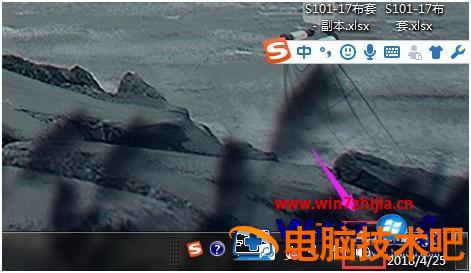
应用技巧有的觉得在手机上看电视的话屏幕太小会用电脑来观看电视,但我们在看视频时,却发现没有声音,电脑的音量开关是打开状态的,那么电脑上看电视没有声音该怎么办呢,下面小编给大家分享台式电脑看视频没声音的解决方法。和声音有关的问题总是让人很头疼,毕竟谁也不想电脑没有声音或者出现故障,但如果真遇到问题又该如何更好的去解决呢?小编为大家在下方带来相关的推教程,有需要就可以来看看推荐教程:蓝牙耳机为什么只有提示音没
 电脑知识
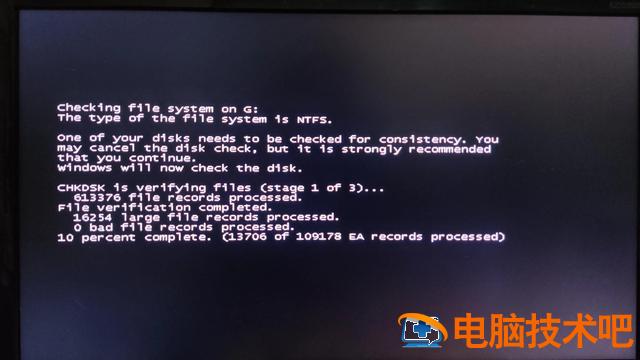
电脑知识一、?计算机启动系统自检的原因分析和建议:①如果关机异常,下次电脑启动时通常会自检。如果您的机器属于这种情况,建议在系统启动后完成自检、检测和修复。②如果自检时,注意检查系统或硬盘和内存是否有问题;如果硬盘问题;如果硬盘上有坏路,无论是否非法关闭,下次启动时都会进行自检;如果您的机器属于这种情况,可以强制禁止启动自检。同时,注意备份重要信息,防止数据丢失。二、Win7/Win10系统跳过启动自检的
 系统教程
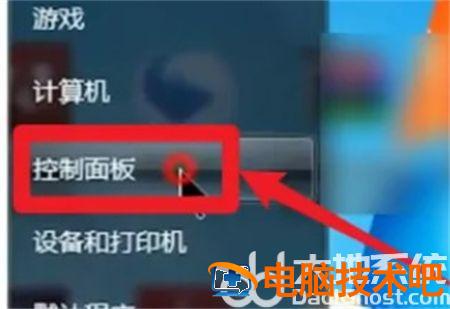
系统教程windows7蓝牙在哪里找是一些用户使用蓝牙连接win7的时候遇到的问题,一般来说使用蓝牙功能的都是笔记本用户,因为台式机用户的电脑是没有蓝牙接收器的要另外购买,有的用户使用蓝牙但是不知道蓝牙在那边找得到,下面就是具体的windows7蓝牙在哪里找位置介绍的内容,用户们一看便知。windows7蓝牙在哪里找1.点击控制面板点击打开开始菜单的控制面板。2.点击网络选项点击控制面板的【网络和Inte
 应用技巧
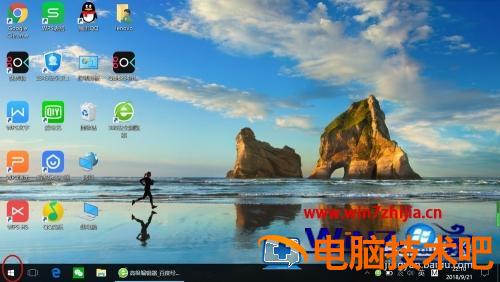
应用技巧通常电脑进入锁屏状态的话,我们只要轻轻晃动一下鼠标或者按下键盘就可以快速唤醒了,但是有些笔记本用户为了更好的保护电脑隐私,想要给锁屏设置密码,那么笔记本锁屏密码怎么设置呢?就此问题,接下来给大家讲述一下给笔记本电脑设置锁屏密码的详细方法。在锁屏这一块,我们还会遇到其他方面的问题,针对不同的问题该如何更好的去解决呢?为此小编为大家在下方还准备了些许和锁屏内容相关的推荐教程,用户有需要就可以来看看推荐
 电脑知识
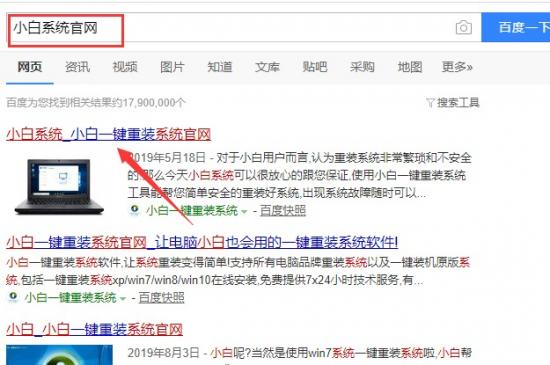
电脑知识最近,一位朋友问如何在没有光盘或U盘的情况下安装它win7系统。其实网上有很多一键重装。win它们可以帮助我们快速完成计算机安装系统。然后,我将介绍一键重装win7系统方法。没有光盘驱动器怎么安装U盘?win7:1.提前备份计算机中的重要信息,打开网页搜索引擎搜索小白系统官方网站,下载一键重新安装系统。2.关闭防病毒软件,然后打开小白一键重新安装系统。3.选择要安装的Windows 7系统,然后单
 系统教程
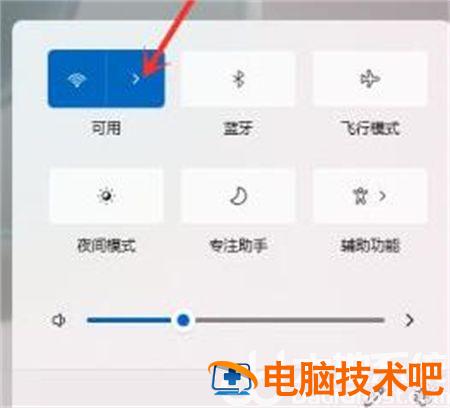
系统教程windows11怎么连接wifi这个问题是对于第一次使用电脑或者第一次用win11的用户来说比较容易出现的问题,现在大部分小孩都用手机所以很少接触电脑,因此如果遇到了win11电脑也许不知道该怎么使用连接wifi,下面就告诉大家关于windows11怎么连接wifi方法介绍的内容,用户们可以通过此方法连接wifi。windows11怎么连接wifi1.点击桌面选择空心小电脑图标,然后鼠标左键点击
 应用技巧
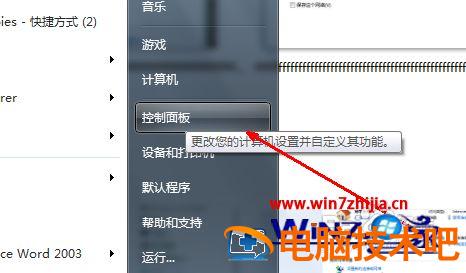
应用技巧在生活中,我们现在已经离不开无线网络了,有时需要设置电脑的无线网络连接,无线可以帮你脱离网线的束缚让我们随时随地的上网,那么如何设置无线网络连接呢,下面小编给大家分享设置电脑无线网络的方法步骤。在无线网络这一块,我们在操作的时候还会遇到其他方面的疑惑,好奇如何能够更好解决无线网络的相关问题,小编为大家带来相关的推荐教程,如果有需要看看下方的就能知晓推荐教程:Win7不显示无线网络连接怎么办、win
 电脑知识
电脑知识最近,许多朋友想知道如何解决计算机自动重启的问题。在这种情况下,您可以参考小边的方法,并可以简单地设置或检查主机电源是否有问题来找到原因。下面我就和大家分享一下。我用了简单有用的方法供你参考。1.右键单击我的电脑,然后选择属性。2.在出现的系统界面中,单击高级系统设置。3.选择高级选项,然后点击设置启动和故障恢复中国年。4.在系统失败中取消自动重启√并确认。5.“ win r开始运行,输入 m
 应用技巧
应用技巧打印机如今是我们办公设备中必不可缺少的一部分,可以帮助用户打印文档和材料,但是最近有用户遇到在使用电脑打印时显示脱机状态是怎么回事呢?那么我们要怎么解决这个问题呢?下面小编就和大家分享一下电脑打印时显示脱机的解决方法。在打印机这个知识点内,我们肯定还会遇到其他问题,因为打印机和电脑又是两个单独存在的个体,小编为大家在下方带来相关的推荐教程,让大家更好的了解打印机推荐教程:win10打印机驱动在电脑
 系统教程
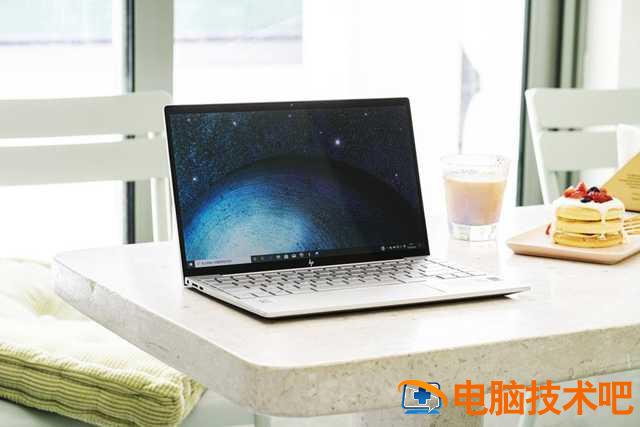
系统教程惠普envy如何恢复系统?(hp envy 恢复系统)[PConline 不久前,惠普宣布推出新的评估ENVY家族产品是为内容创作者量身定制的,包括新的惠普ENVY13微边框轻薄本一推出就引起了编辑部的关注。作为一年后的新一代产品,新款ENVY13还融入了新思维,包括采用新一代极简主义ID键盘的设计、改进、高色域屏幕的选择、性能配置的进一步。今天,PConline评测室就来为大家全面展示一下这款新
 电脑知识
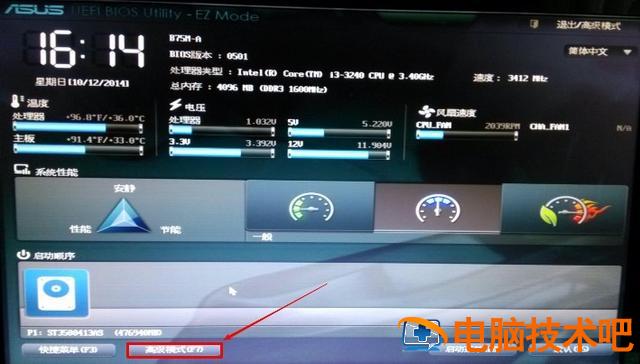
电脑知识小白UEFI如何设置启动?现在大多数电脑的新主板都是UEFI启动相当于新版bios。每个人都应该知道每个人以前都用过。bios启动,即您启动后,它会进行硬件自检,自检后引导系统,然后进入系统。而UEFI启动模式是我们启动后直接跳过自检。让我们来看看小白UEFI启动设置教程。工具/原料:系统版本:win10系统品牌型号:联想YOGA 710-14ISK-IFI方法/步骤:设置UEFI启动教程:1.重
 系统教程
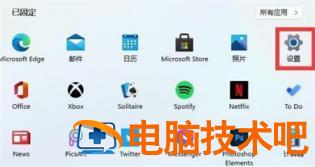
系统教程windows11防火墙怎么关是很多用户关心的问题,有的用户喜欢玩传奇游戏,但是传奇游戏在win11上是被认为是垃圾文件因此会直接关闭,那么想玩传奇游戏的玩家们要怎么解决这个问题呢,下面就告诉大家windows11防火墙怎么关方法介绍的内容,用户们可以学会如何关闭这个防火墙。windows11防火墙怎么关1、首先在任务栏中找到开始菜单,点击进入。2、打开开始菜单后在其中找到“设置”。3、在设置界面
 应用技巧
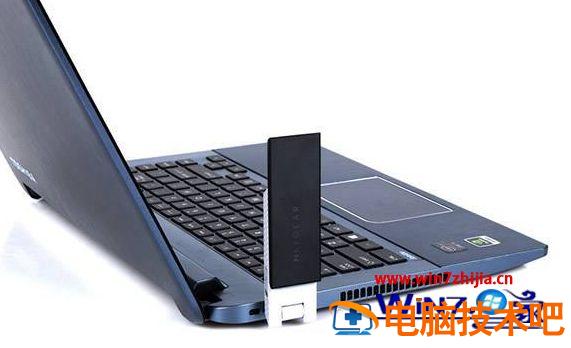
应用技巧大部分笔记本电脑用户都喜欢使用无线网络来使用,那么就需要办理无线上网卡,很多用户在咨询说不知道笔记本电脑无线网卡怎么办理,其实就是在移动、联通或者电信那里办理的,办理的流程与办理手机号码一样,只是在SIM卡(上网卡)的自费套餐不一样,接下来给大家提供办理笔记本电脑的无线上网卡的详细步骤。具体内容如下: 1、办理的流程与办理手机号码一样,只是在SIM卡(上网卡)的自费套餐不一样,同时会赠送您一个U
 电脑知识
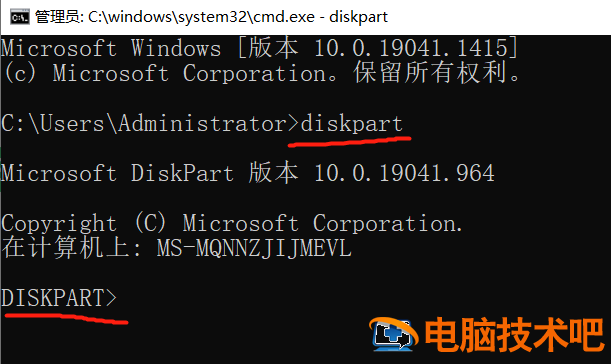
电脑知识U盘分了两个分区,想合并回来,就照做吧:)1.进入命令行:WIN R 输入:cmd2、> 输入:diskpart ,进入diskpart交互环境3.检查磁盘阵列: list disk4、选择磁盘2(U盘):select disk 2删除磁盘2的分区:clean在磁盘2下创建主分区:create partition primary7、激活分区:active8.快速格式化的主区fat32格式:form
 应用技巧
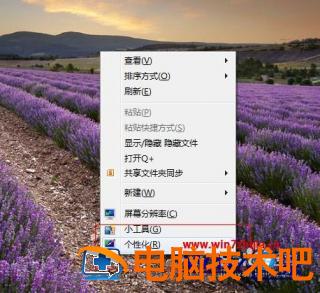
应用技巧现在越来越多的纯净版win7系统的用户开始注重眼睛的防护了,特别是经常面对电脑屏幕的上班族以及学生,win7怎么调保护眼睛的电脑设置呢?接下来请大家跟小编一起学习一下win7保护眼睛的颜色设置方法,相信这种设置对于长期蹲在电脑旁的上班一族还是很有帮助的。具体操作步骤如下:1、在电脑桌面空白处点击右键“个性化”按钮;2、在弹出的对话框点击“窗口颜色”;3、在弹出的对话框中“点击外观设置”;4、在“窗
 系统教程
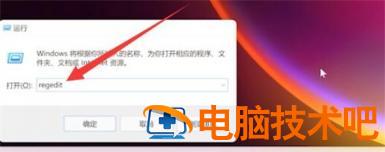
系统教程windows11桌面图标间距变大怎么办,这个问题一般是设置上的出错,用户可以进入设置中修改,首先在运行中输入regedit,按下回车键进入,然后在对应的桌面控制文件夹中进行修改内容,通过这几个步骤用户们就可以将原本间距变大的情况改回到原来的样子,下面就是具体的windows11桌面图标间距变大调回方法。windows11桌面图标间距变大怎么办按下win+r调出运行,输入regedit,按下回车键
 电脑知识
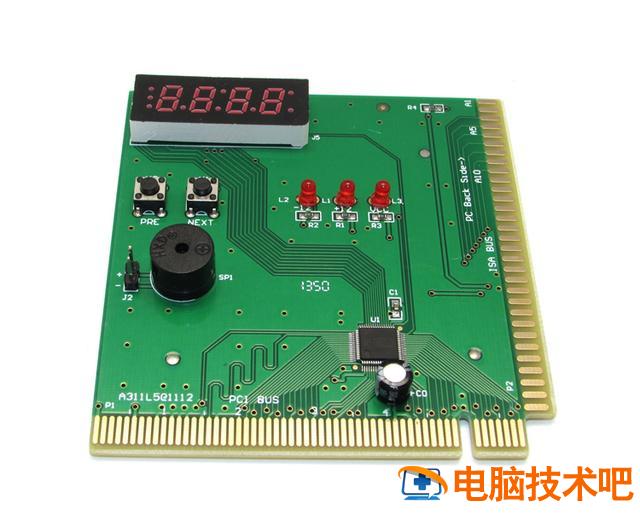
电脑知识一般代码:FF、00、C0、D0、CF、F或者什么也没说CPU没通过C1、C6、C3、D3、D4、D6、D8、B0、A7、E表示内存不过24、25、26、01、0A、0B、2A、2B、31表示显卡不过一些集成显卡主板23、24、25表示可以正常点亮,某些VIA芯片组显示13表示可以点亮,一些品牌机器的主板显示0B这意味着正常,一些主板显示4E表示正常点亮,有些INTEL芯片组主板显示26或16表示
 应用技巧
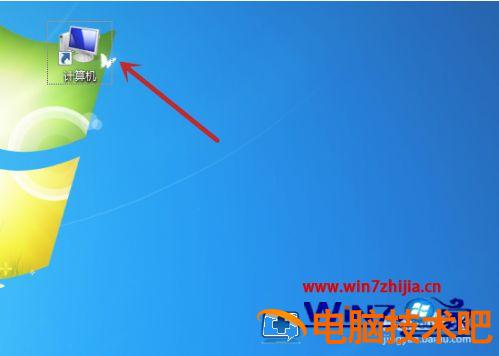
应用技巧在使用win7系统很长一段时间之后,一些用户由于没有定时对系统中的垃圾文件进行清理,常常会导致电脑中堆积的垃圾过多而使得系统的运行出现卡顿的现象,这时我们就可以win7电脑进行格式化,那么win7电脑格式化怎么弄呢?下面小编就来告诉大家win7笔记本电脑格式化操作方法。推荐下载:中关村ghost win7系统下载在格式化上这一块,相信我们用户还会遇到其他方面的问题,针对这些问题该如何更好的去解决呢
 系统教程
系统教程荣耀崛起是一款非常好玩的卡牌放置类游戏,里面包含了丰富的人物角色,通过组合搭配的形式能够让你获得战斗胜利,官方非常贴心的为玩家准备了很多的兑换码,玩家可以通过复制粘贴的形式进行兑换,但是很多新手玩家还不清楚荣耀崛起兑换码是什么,小编为玩家带来了2022年永久使用荣耀崛起兑换码,方便玩家兑换物资使用。荣耀崛起兑换码2022年永久使用:SNBTW911765YSNBT36P90E1XSNBT96762
 系统教程
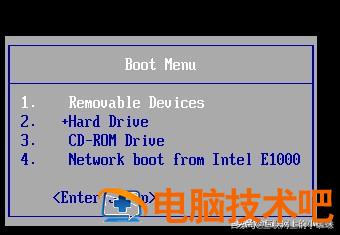
系统教程如何启动虚拟机?(如何启动虚拟机?了)在实际环境中,我们经常使用U盘启动系统来安装操作系统,有时需要在虚拟机中进行模拟测试。但在使用vmware workstation在虚拟机中,虚拟机自带BIOSU盘启动系统没有选项。使用U盘启动虚拟机系统有没有办法?将启动U盘插入计算机,打开虚拟机系统,点击编辑虚拟机设置点击添加,添加硬盘设备。然后根据导游的提示设置下一步。在选择硬盘步骤时,根据添加硬件导向选
 应用技巧
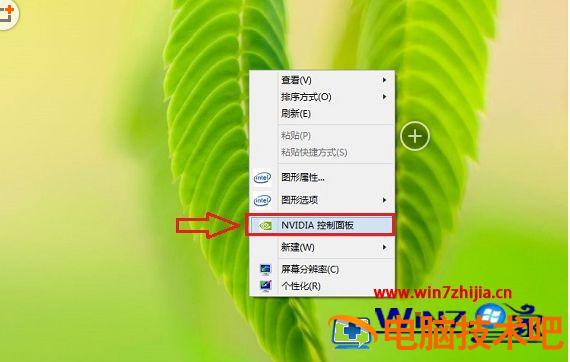
应用技巧Nvidia控制面板是新一代NVIDIA硬件控制应用,里面具备创新多媒体、应用和显示管理功能,同时也有诸多游戏特性,从而确保为所有NVIDIA平台提供兼容性、稳定性以及可靠性,有时候需要通过nvidia控制面板进行一些设置,但是很多用户并不知道win7nvidia控制面板在哪,不要着急,下面小编就为大家讲解一下win7系统打开nvidia控制面板的详细步骤。推荐:win7 64位系统下载除了这个问
 应用技巧
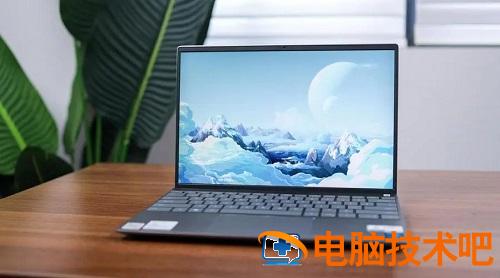
应用技巧戴尔灵越15pro配置?戴尔灵越15pro是戴尔旗下灵越系列最新的一款笔记本电脑,已经上架就受到不少用户的喜爱,不少小伙伴们在选购笔记本电脑时都考虑到了这款性能配置都不错的笔记本,那么今天小编就为大家带来戴尔灵越15pro配置以及戴尔灵越15pro值得买吗相关内容,一起来看看吧。戴尔灵越15pro配置1、参考价格:¥5899.002、配置参数:标压i5-11300H+16G+512G+MX450+
 系统教程
系统教程怪物猎人崛起曙光冥渊龙怎么打呢,冥渊龙作为怪物猎人崛起曙光的隐藏boss,在游戏中不是马上就出现的,玩家可以在游戏的后期讨伐冥渊龙,而这只怪物非常强大,在讨伐过程中稍不注意就容易猫车,因此这里就带给玩家们怪物猎人崛起曙光冥渊龙打法技巧分享,相信大家在熟悉了这只怪物之后就能够更好的去讨伐了。怪物猎人崛起曙光冥渊龙怎么打打冥渊龙可以选择混队或者单刷混队就直接在一阶段盯着尾巴尖放樱花神威(我用的太刀),
 应用技巧
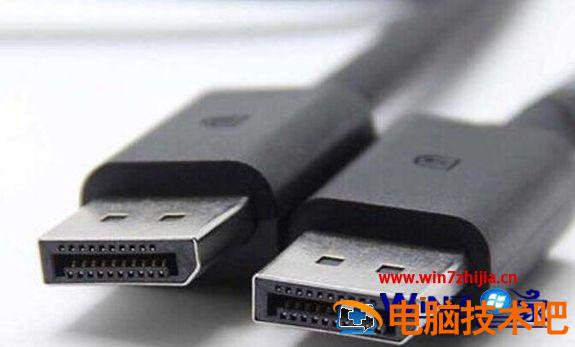
应用技巧当电脑使用久了,总是会遇到这样那样的故障,例如有不少用户在使用电脑的时候,发现屏幕老是一下黑屏一下亮,导致没法正常使用,很多用户不知道要怎么解决这样的问题,原因有很多,现在给大家讲述一下电脑显示器老是黑一下又亮的详细解决方法吧。具体原因和解决方法如下:1、显示器链接线的问题出现显示器黑一下又亮的问题,建议更换一根质量好的视频线试试,绝大数都是这个问题。如果是DP线,如果显示器支持HDMI,不妨使用
 系统教程
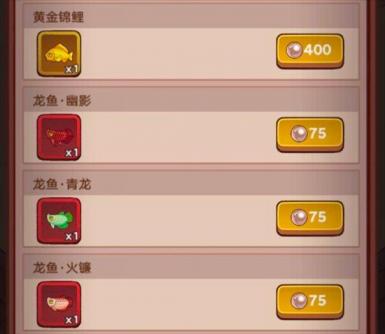
系统教程咸鱼之王是一款非常好玩的文字闯关类游戏,里面包含了丰富的任务,玩家完成就可以获得奖励用来解锁全新的人物使用,在咸鱼之王游戏里面,神秘商店可以用来兑换珍珠或者稀有物品,但是很多新手玩家不清楚咸鱼之王神秘商店在哪,找不到不知道怎么兑换,小编为玩家带来了咸鱼之王神秘商店位置介绍,希望能够帮助到各位玩家。咸鱼之王神秘商店位置介绍:1.在福利菜单栏,神秘商店是3.4日才更新的版本,需要主线到达200层以后才
 系统教程
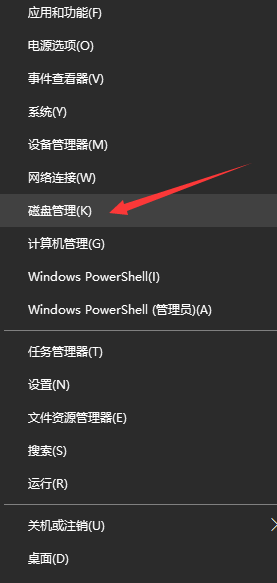
系统教程u如何恢复制作系统盘?(系统恢复与U盘生产)很多小伙伴在重新安装电脑系统时都会使用u盘系统盘进行操作,那么u盘启动盘重新安装系统后还能继续使用吗?答案当然是肯定的,只要我们格式化。更系统的教程是在小白系统中重新安装官方网站http://www.958358.com/Win7Drivers/63335.html系统:win10专业版电脑:联想Ideapad 700-15ISK-ISE1.首先,我们将
系统教程 2023-07-23
电脑技术 2023-07-23
应用技巧 2023-07-23
系统教程 2023-07-23
系统教程 2023-07-23
系统教程 2023-07-23
应用技巧 2023-07-23
系统教程 2023-07-23
应用技巧 2023-07-23
电脑技术 2023-07-23
扫码二维码
获取最新动态