 应用技巧
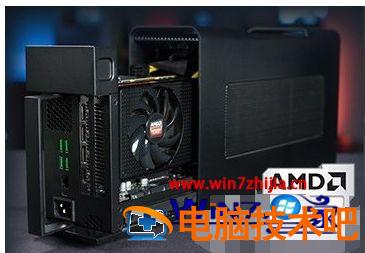
应用技巧很多用户在笔记本中玩游戏的时候,发现自带的显卡性能不是很好,这样游戏玩起来体验不是很好,其实我们也可以外接显卡来操作,现在外接显卡跟U盘一样也能即插即用了,也不会麻烦,要怎么操作呢?接下来给大家讲解一下笔记本外接显卡详细教程吧。具体步骤如下:1、购买支持xconnect驱动的显卡及显卡盒子;2、下载安装Crimson 16.2.2 驱动程序(或更高版本);3、下载好的显卡驱动,让特效全开一会儿;4
 应用技巧
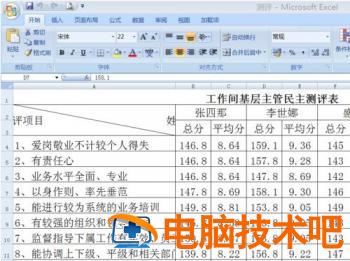
应用技巧excel打印区域怎么调整?excel是一款非常好用的表格处理软件,能够帮助用户进行各种复杂数据的处理,制作成的表格还可以打印下来,观看更方便。不过一些小伙伴们发现表格效果打印后不是很满意,需要对打印区域进行调整,那么今天小编就来告诉大家excel打印区域怎么调整,一起来看看吧。小编推荐:联想笔记本win10游戏优化版v2022.3excel打印区域怎么调整1、首先打开需要进行调整的excel文件
 系统教程
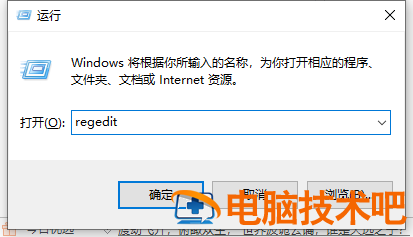
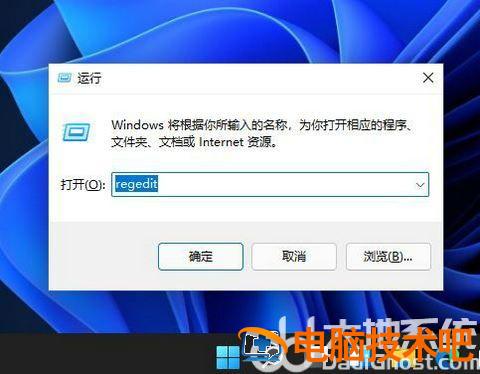
系统教程电脑亮度直接影响到用户的操作感受,但是有的win10用户在调节电脑亮度的时候发现功能失灵了,怎么办呢?你可以通过修改注册表的方式去解决,具体操作为:打开运行窗口,输入regedit调出注册表编辑器,然后定位到featuretestcontrol,之后将这个文件的数值数据改为ffff,这样亮度调节就能恢复正常了。win10电脑亮度调节失灵怎么办:1、在win10中使用快捷键“Win+R”打开运行窗口
 应用技巧
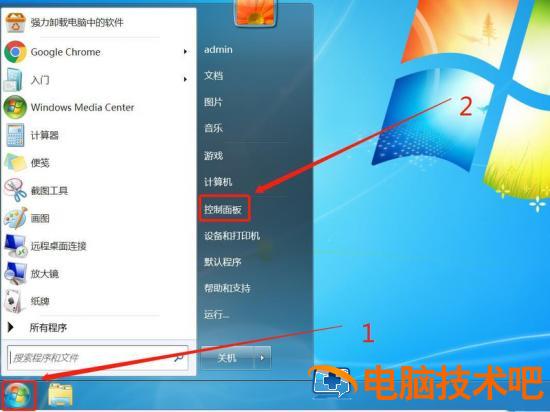
应用技巧最近有不少朋友们在使用windows自带的照片查看器时,发现系统提示内存不足。今天小编就来告诉大家在win7、win10系统中如何解决这个问题。具体步骤如下:1.以windows7系统为例,点击左下角的开始菜单,之后选择控制面板;2.在控制面板右上角的选线中中选择"类别",之后选择"大图标";3.调整为大图标以后,在控制面板中点击"颜色管理";4.在弹出的"颜色管理"窗口中点击"高级",在设备配置
 系统教程
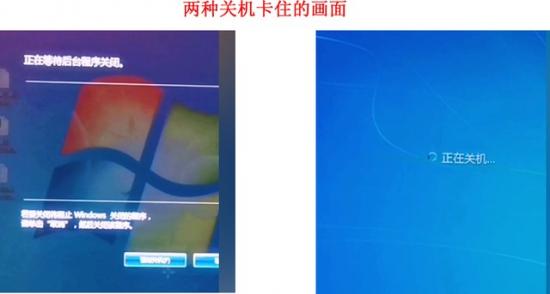
系统教程如何设置电脑关机时间长(如何设置电脑关机时间长一点)电脑使用一段时间后,关机变得很慢,很多朋友感到困惑,不知道原因在哪里。电脑关机慢是因为后台运行太多app,电脑关机前必须关掉这些app,这是导致关机慢的一个原因。电脑关机卡住的画面可通过计算机本地组策略编辑器设置此问题。该功能在控制台上找不到,需要通过操作命令打开,并在操作框中输入:gpedit.msc,可以打开。第一步:打开本地组策略编辑器本地
 应用技巧
应用技巧我们使用电脑时间长了之后,总是会碰到一些问题,例如有用户反映说电脑开机的时候,显示器出现黑屏的情况了,主机却一直在运行中,这是怎么回事呢,原因有很多,本文就给大家带来开机显示器黑屏的详细解决方法。我们的显示器除了会黑屏以外,还会遇到很多其他方面的问题,针对这些不同的问题,我们又该如何解决呢?小编为大家带来相关教程,需要的就可以点击查看推荐教程:怎么调整显示器刷新率、怎么调整台式电脑屏幕亮度开机显示
 系统教程
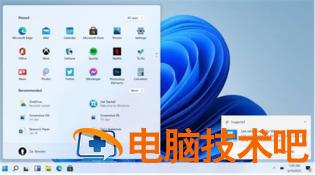
系统教程windows11怎么截屏是使用win11用户遇到的比较多的问题之一,用户们现在越来越少使用电脑,转而使用手机越来越多,因此刚接触win11的时候有的用户就不知道如何进行截屏,其实方法很简单,用户可以使用自带的截屏工具就能进行截屏,下面就是具体的windows11怎么截屏快捷键介绍。windows11怎么截屏方法一:1、首先点击下方的windows图标打开开始菜单,在其中找到“截屏工具”2、找到截
 电脑知识
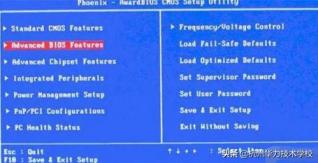
电脑知识在使用u盘系统之前,我们都需要将u盘设置为第一个启动项,以便进入PE安装系统。但是有用户biosu盘选项在设置中找不到,遇到这个问题会让没有安装系统经验的用户头疼。接下来,我们将为您带来详细的解决方案。有需要的朋友可以参考。办法一:首先,确保您的U盘可以正常使用,启动盘已经成功制作,没有问题;如果不确定,请重新使用快速启动U盘启动盘制作工具。然后将U盘启动盘插入需要启动的计算机。台式计算机建议您将
 应用技巧
应用技巧cf作为至今仍受用户所喜爱的一款第一人称射击游戏,可谓是经久不衰,大部分游戏玩家也都会在自己的win7电脑上偶尔玩上几局cf,可是有些用户的win7系统在运行cf时总是会出现卡屏一顿一顿的情况,那么windows7玩cf卡屏一顿一顿的怎么办呢?下面小编就来告诉大家win7玩cf卡顿现象严重解决方法。除了玩cf卡顿以外,我们还会遇到其他类型的卡顿问题,并且有些卡顿问题还可能导致玩cf卡顿,都是息息相
 系统教程
系统教程win10用户在进行键盘输入的时候遇到了打字没有选字框的情况,这种情况要怎么办呢?打开设置面板,依次点击时间和语言、语言,然后找到拼写、键入和键盘设置进入,点击界面中的高级键盘设置,点击其中的语言栏选项,最后勾选“在任务栏中显示其他语言栏图标”,这样就能完美解决问题了。win10打字没有选字框怎么办:1、在Windows10系统开始菜单中打开设置。2、在设置窗口中点击“时间和语言”。3、、在时间和
 电脑知识
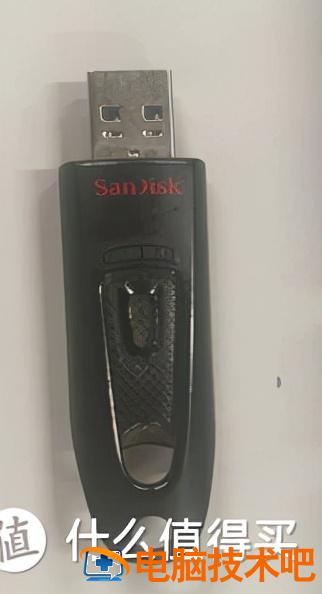
电脑知识这个内容来自@什么值得买APP,观点只代表作者本人 |作者:夜满楼听风雨:创作立场声明:在普通玩家和普通消费者的情况下分享以下内容,文章中提到的所有商品和软件内容与夜间无关。如果您认为我整理的信息和建议对您有帮助,请表扬、关注、留言和分享。【写作说明】:2021年的所有电商节都结束了,大部分值班朋友都买了自己想要的产品。电脑安装完成后,需要安装系统。有的值班朋友会安装系统,有的值班朋友可能不会安装
 应用技巧
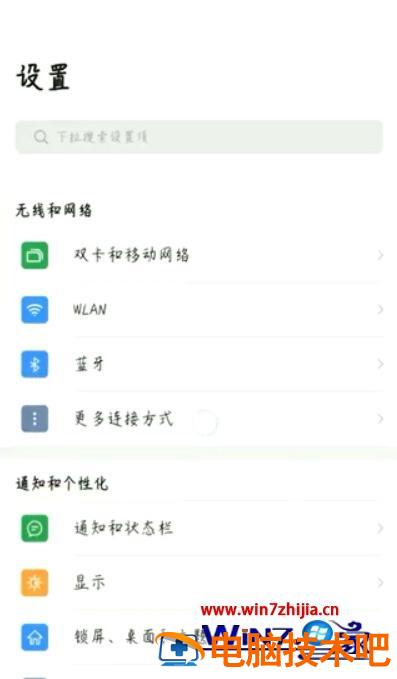
应用技巧当我们外出携带笔记本电脑的时候,可能会碰到没有网络的情况,但是又着急使用网络,那么其实我们可以开启手机热点然后进行连接,不过很多笔记本用户不知道能连手机热点吗,当然是可以的,现在给大家讲述一下笔记本电脑连接手机个人热点的步骤吧。具体步骤如下:1、进入手机设置页面,找到“更多连接方式”。点击“进入”,点击“个人热点”。2、选择“设置WLAN热点”,设置热点名称和热点密码,点击“确定”。3、开启便捷式
 系统教程
系统教程如何进入联想机?bios(如何进入联想机?安全模式打开)一、IdeaPad Y Z G全系列笔记本系列机型(早期)U S全系列)Lenovo Erazer Z N Y笔记本昭阳系列K47、E47及早产品扬天系列V470、B早期旭日、天一系列笔记本470及早产品。进入BIOS操作方法:1.启动或重启Lenovo图片自检处,快速连续按键盘多次\\"F2\\"按钮,即可进入BIOS界面。进入BIOS操作
 应用技巧
应用技巧大部分用户在给电脑安装宽带的时候,顺带也会让安装人员把路由器安装上,在无线网络需求如此大的时间段里,这也是一项非常不错的操作,但是仍然还有一些用户不懂得自己连接路由器,那么台式机怎么连接路由器呢?下面小编就来告诉大家台式机连接路由器上网图解。具体方法:1、首先在浏览器的地址栏输入192.168.1.1,输入账号admin,密码admin,进入如下图。2、然后点击设置向导,输入上网名称跟密码,设置路
 系统教程
系统教程用户想要把win11电脑的时间设置为显示秒数,这时候用户们就是要下载startallback这个软件,等待软件下载完成后就打开win11电脑的注册表,然后定位到Advanced文件夹,接着新建一个DWORD(32位)值,将其数值改为1就确定保存,以下就是win11时间显示秒数设置方法介绍。win11时间显示秒数设置方法介绍1、在win11电脑上安装一个startallback2、安装完成后点击键盘
 应用技巧
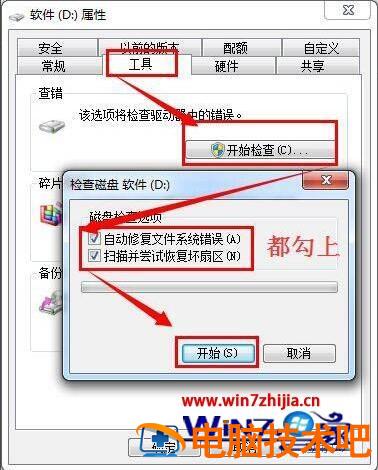
应用技巧移动硬盘大家应该都很熟悉吧,经常会用来存储或拷贝文件等,然而有win7旗舰版64位系统用户却遇到无法打开移动硬盘的情况,需要格式化,这是怎么回事呢,本文就给大家带来win7打不开移动硬盘的解决教程。 对于移动硬盘这一块,我们还会遇到其他方方面面的问题,其他不同的问题我们要如何更好的去解决呢?小编为大家在下方带来你熟悉的相关教程,需要的用户就可以来看看 推荐教程:Win7移动硬盘无法访问怎
 系统教程
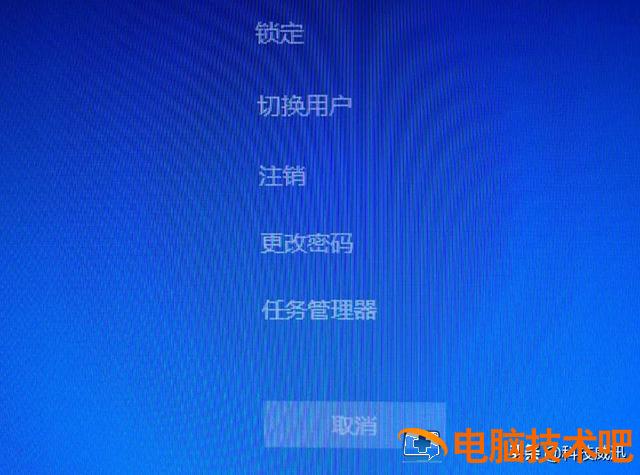
系统教程wen如何修改密码?(win如何修改密码?)我们需要修改系统的账户密码,但在Windows在10中,我们发现在帐户设置中修改帐户密码的选项已经找不到了。那么Windows如何修改10个账户密码?其实超级简单:第一步:在任何地方Ctrl Alt Delete组合键将调出用户选项界面;第二步:点击更改密码Windows10用户选项界面第三步:输入原始密码和要修改的新密码,确定并完成。
 应用技巧
应用技巧chrome浏览器是由谷歌开发的一款简单便捷的网页浏览工具,我们在电脑中使用chrome浏览器浏览网页的时候,页面右边就会有一个可选择的滚动条,对此有些用户觉得滚动条样式很是单一,因此就想要进行修改,那么chrome滚动条样式修改怎么操作呢?下面小编就来教大家chrome浏览器滚动条样式定制设置方法。google浏览器64位下载地址v84.0.4147.10564位google浏览器v84.0.4
 系统教程
系统教程windows11关机键在哪是新用户第一次使用win11的问题,当用户想要使用关机的时候,却发现自己找不到关机在哪里,针对这个问题一般用户只需要通过开始菜单就可以关机了,其实也能用快捷键alt+f4也能够实现关机,下面就告诉大家关于windows11关机键位置介绍,下一次用户们就知道关机键在哪了。windows11关机键在哪1、首先,我们在桌面上找到开始菜单。2、在界面中的右下角找到关机的按钮。3
 电脑知识
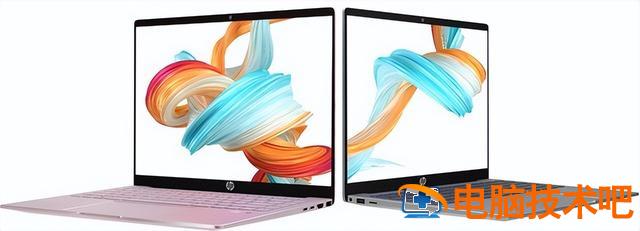
电脑知识近日,惠普推出全新惠普星14 Pro高性能轻薄书。本次发布的新产品全面升级了外观设计、性能配置和智能服务,致力于激发Z一代的新奇灵感,帮助他们勇敢地实现非凡的追求,成为他们工作和娱乐的可靠合作伙伴。惠普星14 Pro第十二代英特尔最高性能轻薄本 酷睿? i7-12700H最高标压处理器NVIDIA?GeForce?RTX? 2050光追独立显卡 ,多方位升级性能,可轻松应对各种复杂的使用场景。此外
 应用技巧
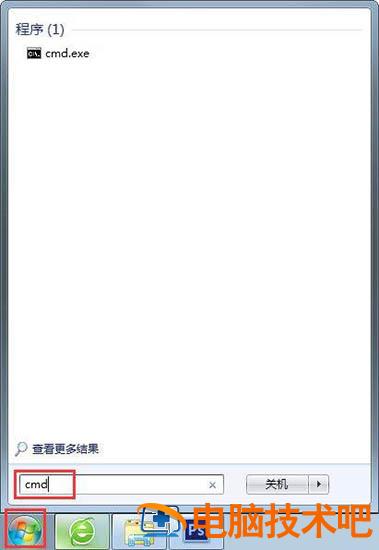
应用技巧怎么清理电脑C盘?有很多使用win7系统的朋友们发现c盘在使用过程中接近爆满,无法继续使用,今天小编就来告诉大家c盘中哪些文件可以删除,我们可以怎样清理c盘。具体步骤如下:1.鼠标点击左下角的“开始”菜单,之后在搜索框中输入“cmd”:2.用鼠标右击一下cmd,再出现的选项中,点击“以管理员身份运行”:3.在打开的管理员身份编辑页面,输入“powercfg -H off”;4.完整这一步以后重新点
 系统教程
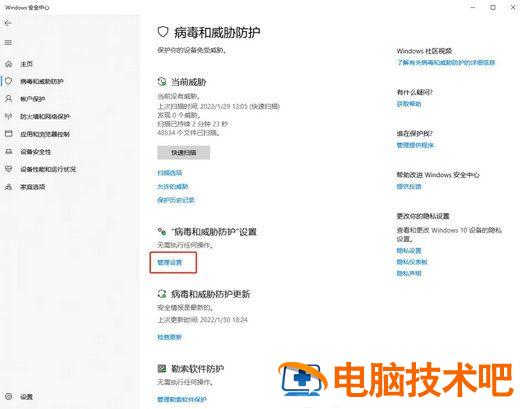
系统教程win10用户在使用qq这款软件的时候遇到了无法访问个人文件夹的情况,导致无法进行文件传输操作,应该怎么办呢?你先打开电脑的windows安全中心,找到病毒和威胁防护,在它的下方点击管理设置,然后点击管理受控文件夹访问权限,之后选择通过文件夹限制访问允许某个应用,然后将qq添加进去即可。qq无法访问个人文件夹win10解决方案:1.打开windows安全中心,点击“病毒和威胁防护”设置下的管理设置
 电脑知识
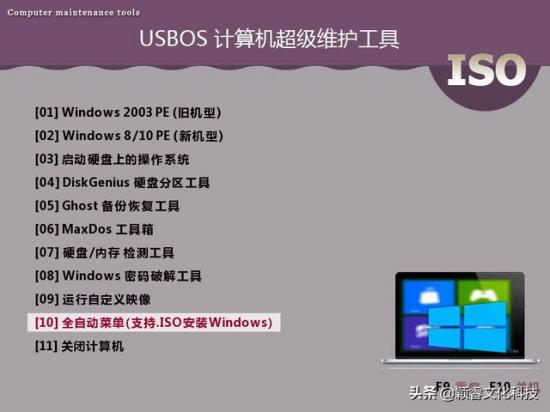
电脑知识前几天一直在发PE工具是为了制作U盘PE今天,小编继续分享一篇关于重新安装系统教程的文章pe的小编之前发布过一个微型的PE今天,工具箱发布了另一个无流氓行为 超强大的功能 虽然体积有点大,但是这个PE是微PE不可比拟的,微PE工具箱只能算是轻量级的计算机维护工具, 超级PE维护工具箱 USBOS V3.0 功能超强,兼容性可达99%以上,留1% 谦虚说明还有进步的空间,USBOS PE 维修工具箱
 应用技巧
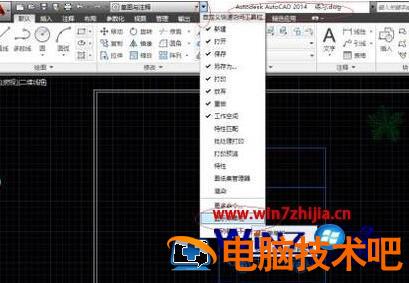
应用技巧cad是款计算机辅助设计软件,很多用户都会借助它来进行各种设计和创建图形,通常设计完成之后都会将其打印出来,有些用户想要设置黑白打印,却不知道要如何设置?其实方法并不难的,本教程就给大家演示一下CAD黑白打印的设置步骤给大家参考吧。对于cad这款软件,我们在操作的时候还会遇到其他一些问题,更多的是一些操作上的问题,为了更好的帮助到大家,小编在下方写上有关cad的相关教程,用户需要就可以来看看推荐教
 系统教程
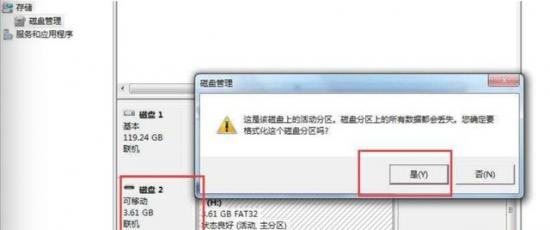
系统教程金士顿u盘士顿u盘状态?(如何关闭金士顿u盘的写作保护)前言U我们经常用这个磁盘来存储数据。为了确保安全,有些人还会写保护U盘。虽然有很多方法可以写保护,但当我们想将数据复制到U盘时,我们会建议磁盘写保护文件不能复制到U盘,而格式化也会提示写作保护不能格式化。那么如何解除U盘写保护呢?那么如何解除U盘写保护呢?今天小千就和大家分享一下这个实用的小技巧。1Grain Rain如果U盘有保护开关,可以
 应用技巧
应用技巧我们在使用电脑的时候,难免需要创建一些文件夹来进行管理文档,而对于电脑中存在的大多数文件夹都是属于无用的,因此就需要将其删除,可是近日有的用户却遇到了删不掉文件夹的现象,那么电脑删不掉文件夹怎么办呢?下面小编就来告诉大家电脑文件夹老是删不掉解决方法。对于文件夹这个内容,我们还会遇到其他方面的问题,那么我们如何更好的来处理有关文件夹方面的问题呢?小编就为大家带来有关文件夹的相关教程,用户需要就可以来
 系统教程
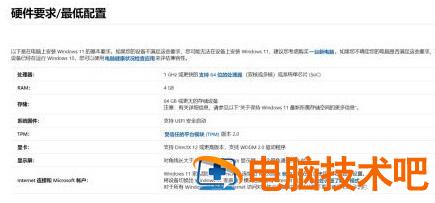
系统教程有很多用户看到最新操作系统win11的功能服务很强大,就想升级为win11系统,却遇到了不支持处理器的问题,这时候我们首先可以考虑换掉处理器,如果不想换掉就坚持用当前的系统,或者打开电脑的bios设置,开启xecute disable bit选项,这样就能解决win11不支持处理器的问题啦。win11不支持处理器解决方法1、考虑更换CPU或者不升级win11系统坚持使用win102、看到win11
 电脑知识
电脑知识2018年,144Hz窄边框设计已成为游戏行业的风向标。窄边框设计的普及在携带方面取得了一定的进步,但由于机身的厚度和重量,很少有人愿意在外出时携带游戏书。神舟战神Z7M-KP5GZ它是一款三边窄边框设计的游戏本,也是一款成功瘦身的游戏本。可以预见,2019年将是轻薄游戏本的世界。· 设计:机身小巧低调与常见的战神游戏本相比,神舟战神Z7M-KP5GZ整体感觉完全不同。不同的地方主要体现在两点上。
 应用技巧
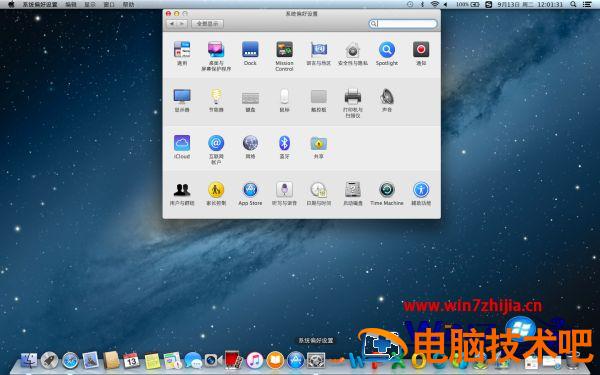
应用技巧我们要在电脑中听歌或者语音视频聊天的时候,都会喜欢连接耳机,不过近日有苹果电脑用户反映说将耳机插入电脑之后,却发现没有声音,这是怎么回事呢,我们可以进入系统偏好设置里面设置一下就可以了,现在给大家带来mac插入耳机没有声音的详细解决方法吧。设置教程:1.点击系统偏好设置图标(灰色齿轮LOGO),选择声音。2.在"播放声音效果的设备"一栏里选择耳机。3.切换到输出面板,选择耳机即可。经过上面的方法就
 系统教程
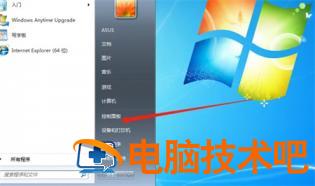
系统教程windows7怎么卸载软件是一部分新手遇到的问题,尽管安装软件的方法很简单,但是有的用户发现自己不需要改软件或者该软件装错位置了,因此想要先删除卸载该软件,那么windows7怎么卸载软件方法介绍呢,用户们可以根据这个方式来进行操作,对于新手来说也是非常容易的哦。windows7怎么卸载软件1、打开电脑,点击下方win键,点击进入控制面板2、点击进入程序3、点击进入程序和功能,然后选择软件,右击
系统教程 2023-07-23
电脑技术 2023-07-23
应用技巧 2023-07-23
系统教程 2023-07-23
系统教程 2023-07-23
系统教程 2023-07-23
应用技巧 2023-07-23
系统教程 2023-07-23
应用技巧 2023-07-23
电脑技术 2023-07-23
扫码二维码
获取最新动态