 电脑知识
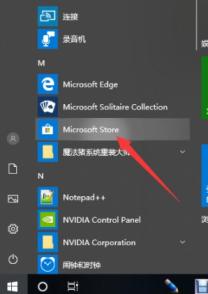
电脑知识有些朋友可能会在电脑上注意到xps文件,但不知道如何打开这类文件,本文将教你如何在电脑上打开这种格式的文件。更系统的教程重新安装小白系统官网系统:win10系统电脑:联想IdeaPad 710S-13ISK-IFI鼠标单机桌面左下角开始菜单,然后找到微软应用商店点击打开。2.打开应用商店后,我们将其输入顶部搜索框xps,点击搜索。3.在搜索结果中可以看到多个相关软件,选择可以直接使用的软件xps软
 系统教程
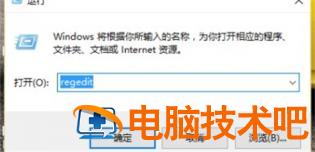
系统教程windows10回收站清空了怎么恢复呢,用户使用win10的时候不小心删除了软件并且还清空了回收站。这个时候该怎么解决呢,首先用户需要进入运行中进入注册表中,然后就可以进行进一步操作,下面就是具体的windows10回收站清空了怎么恢复方法介绍内容,用户按照此方法设置就可以解决该问题。windows10回收站清空了怎么恢复1、鼠标右键点击开始按钮然后点击运行,或者win+r直接打开运行窗口。2、
 应用技巧
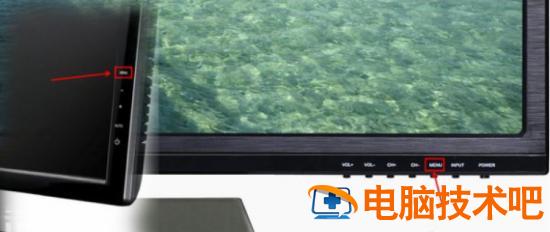
应用技巧最近小编感觉到眼睛干涩模糊,感觉是每天使用电脑导致的,但是不用电脑又不可能,只能通过调节一个合适的屏幕亮度来缓解了眼睛疲劳了。不过小编使用的是比较老的win7系统,因此不知道如何进行亮度调节,后来在网上搜索了一下,整理出了三种方法,贴在下方供大家参考!win7亮度调节在哪里方法一、使用显示器面板上的按钮调整1、在台式电脑显示器的边缘,一般是屏幕右下角,屏幕右侧,屏幕右侧背部等区域,自带功能键,在这
 电脑知识
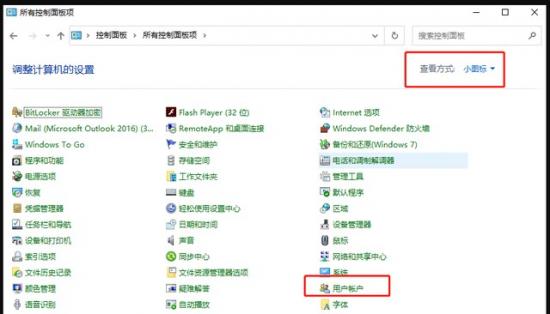
电脑知识当我们需要打开计算机注册表进行一些设置时,我们发现如果我们打不开怎么办?这个问题经常发生win10系统,本文将与大家分享如何解决电脑注册表打不开的问题。更多的重装系统教程重新安装小白系统官网系统:win10专业版电脑:惠普电脑方法1:改变用户账户控制1.打开计算机控制面板,将检查方法调整为小图标,然后找到用户用户账户。然后在用户账户界面中点击更改用户账户控制设置。然后将左侧的滑块移动到下图中,然后
 系统教程
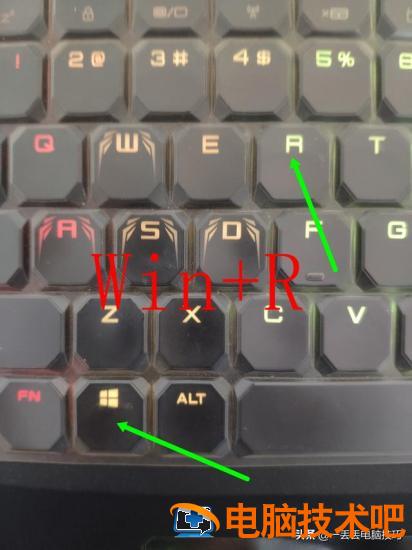
系统教程如何查找windows补丁(如何查看windows补丁)前言:还记得你的电脑和主板型号吗?想知道你的计算机系统安装日期吗?想知道你的电脑有多少补丁吗?...步骤:1、Win R键→打开运行→输入“cmd”→点击确定→打开命令提示符→在光标闪烁位置输入systeminfo”→回车2.等待读取计算机信息如下图所示:①初始安装日期:即计算机系统的安装日期。②电脑型号,主板型号,BIOS型号一目了然。③还
 应用技巧
应用技巧win7系统是一个非常经典好用的操作系统,很多小伙伴们用了别的系统后,还是想安装回win7系统,但是现在的资源不好找,不过今天小编就给大家带来免激活win7旗舰版下载合集,经过官方原版的认证,无需激活,安装完毕就能立即使用。欢迎大家前来下载免激活win7旗舰版。点击下载:win7系统下载安装方法:本地硬盘快速安装方法:怎么从硬盘重新安装系统详细教程biosU盘启动教程:进入bios设置U盘启动的步
 电脑知识
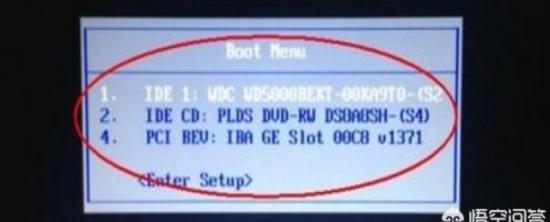
电脑知识昨天,我谈到了如何通过U盘安装系统。今天,电脑主板无法识别如何处理U盘。为了信息安全,一些品牌电脑禁止主板自动识别U盘功能;前段时间遇到联想台式电脑,无法启动识别U盘。那么,如何处理这种情况呢?故障的具体现象将U盘插入电脑,重新打开电脑,在启动过程中点击F进入启动项选择页面的11个按钮;在此页面上,无法查看U盘的相关信息,进入主板BIOS也找不到U盘。处理方法一在主板BIOS中,找到Secure
 系统教程
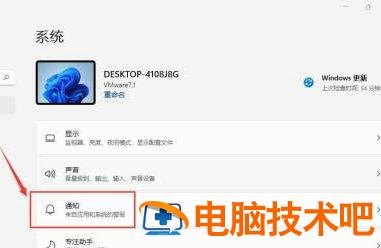
系统教程有些用户特别不喜欢win11右下角通知栏,想要将其关闭掉但不知道怎么操作,这时候我们搜索打开通知和操作设置选项,找到通知选择,然后将通知选项后面的开关关掉,下方的获取来自应用和其他发送者的通知选项的开关也全部关掉,这样就能成功关闭win11右下角通知栏啦。win11右下角通知栏关闭方法介绍1、在桌面搜索框中搜索“通知和操作”2、在上方的搜索结果中打开“通知和操作设置”3、进入通知和操作之后,可以看
 应用技巧
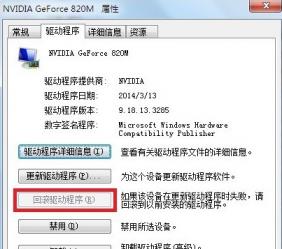
应用技巧蓝屏可以说是电脑故障中最常见的一了,不少用户在使用时都出现过蓝屏的情况,而且导致蓝屏的原因也都是不同的。小编今天要说的就是0x0000001a蓝屏代码,因为这是昨天小编刚解决的一个蓝屏故障,下面小编具体介绍一下0x0000001a蓝屏代码是什么以及,并且带来具体解决方法。0x0000001a蓝屏代码是什么意思一般来说都是驱动和系统服务出错导致,可以尝试在运行中输入Chkdsk /r代码进行修复,下
 系统教程
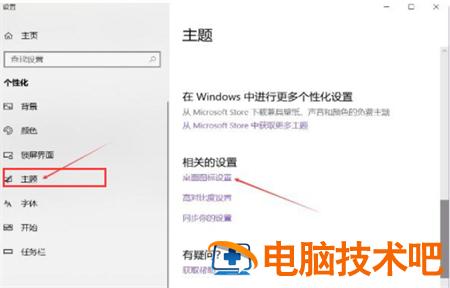
系统教程windows10此电脑图标不见了怎么办呢,有的用户打开win10系统后发现我的电脑也就是此电脑不见了。这个入口没有了之后不知道该怎么让它变回来,那么下面就高速大家windows10此电脑图标不见了解决方法,用过简单操作就可以解决此问题。下面就是具体的方法了,大家要跟着操作哦。windows10此电脑图标不见了怎么办1、首先我们鼠标右键点击桌面,在弹出的菜单中点击【个性化】按钮。2、在弹出的窗口中
 应用技巧
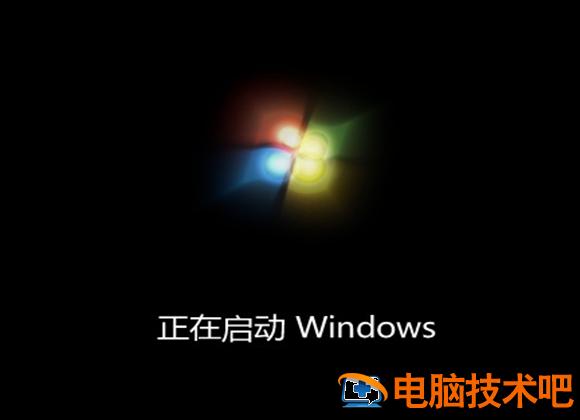
应用技巧不知道大家有没有碰到过非常焦急的时刻,昨天小编就经历了一次,原因是有个重要的文件需要在电脑上修改,但是由于电脑闲置太久,小编就把密码给忘了!而且家里也没有U盘,没办法通过制作pe系统强行删除或者取消密码,不过好在网上的大神比较多,win7无u盘重置开机密码的方法被小编整理了分享在下方!win7无u盘重置开机密码1、开机启动计算机。当出现“正在启动windows”的画面时,直接长按电脑关机键三秒以上
 电脑知识
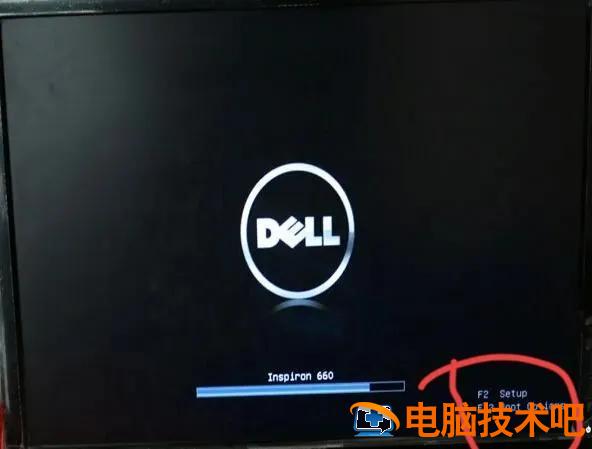
电脑知识u盘重装系统,戴尔主板电脑BIOS设置U盘启动教程,不同型号的戴尔主板打开BIOS界面设置可能会有一些差异,但也不会太差,可以参考操作。 电脑主板BIOS基本上是英语。如果你不懂,你可以用手机扫描翻译。如果英语好,可以直接操作,不需要切换中文。第一种方法:快捷键启动开机遇到的是下图。那么按F12就可以进入boot options启动选项,直接选择U盘启动盘。将制作好的u盘启动盘连接到计算机后,重启
 系统教程
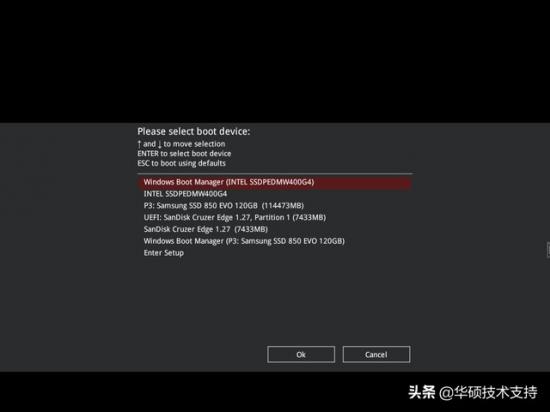
系统教程华硕主板如何直接进入系统?(华硕主板如何直接进入系统?界面)调整第一次启动顺序有三种方法:第一种,最便捷的临时调整方案,适用所有的主板。按键盘打开F8按钮,会出现类似下图的提示,意思是让你选择哪个设备作为启动设备,你直接选择你想选择的设备,然后按键盘Enter就可以了。当然,新版本UEFI的BIOS也支持鼠标调整。第二,最常规的调整方案适用于所有主板。首先,开机时按压Del或者F2进入华硕主板的b
 应用技巧
应用技巧技术员ghostwin7装机版是一款优秀的系统,装机十分稳定,没有任何影响装机的因素。增加了人性化的设置,带给用户最佳体验。开机无需输入任何密码,无需任何激活码对系统进行激活。集成了多款实用的应用软件,无需用户手动下载更新。感兴趣的用户千万不要错过了技术员ghostwin7装机版下载以及免费下载win7装机系统。点击下载:win7系统下载安装方法:本地硬盘快速安装方法:怎么从硬盘重新安装系统详细教
 电脑知识
电脑知识当桌面文件丢失时,许多人习惯性地将一些文件直接存储在桌面上,即我们的计算机C盘,经过长期积累,C磁盘空间不足,存储在桌面上的文件容易丢失,也可以设置隐藏文件夹,或者在生成同名文件时,新文件会覆盖旧文件,重要的旧文件被错误地删除,事实上,当桌面文件丢失时,大多数文件都会被删除。无论是主动删除、意外删除还是其他软件覆盖,都是错误删除。无论是主动删除、意外删除还是其他软件覆盖,都是错误删除。当许多孩子使
 系统教程
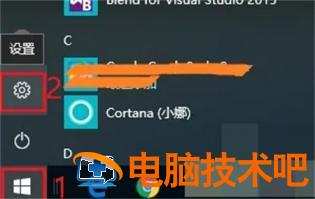
系统教程windows10锁屏壁纸怎么设置呢,很多用户喜欢各种有趣的锁屏壁纸,因此这里告诉大家关于windows10锁屏壁纸设置方法介绍的内容,用户通过设置菜单打开个性化,然后就可以找到锁屏界面的内容,通过修改聚焦就可以把原来默认的替换成自己喜欢的锁屏壁纸,下面就是具体的修改方法。windows10锁屏壁纸怎么设置1.点击Windows图标,接着点击设置图标,打开Windows设置。2.打开“个性化”设置
 电脑知识
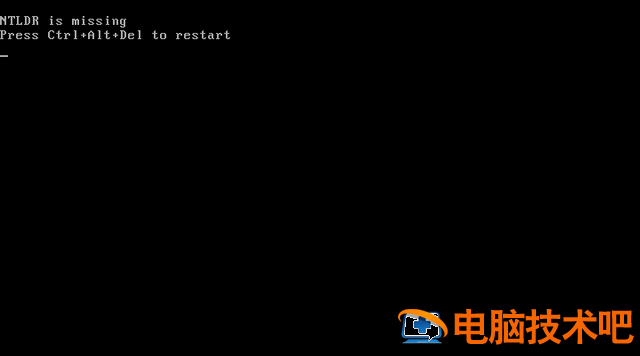
电脑知识基本上每个人都遇到过电脑突然无法打开的情况,原因也很奇怪,无论什么原因,一般都会选择重新安装系统。毕竟,重新安装系统无法解决的计算机故障没有什么。如果有,安装两次。事实上,粗暴地重新安装系统是一个非常小的白色解决方案,毕竟,它需要时间和精力,也可能导致文件丢失,计算机系统损坏的概率非常小。引导问题比系统故障更常见,但由于系统引导的概念不为人所知,人们在面对引导问题时往往不知所措。其实引导修复非常简
 应用技巧
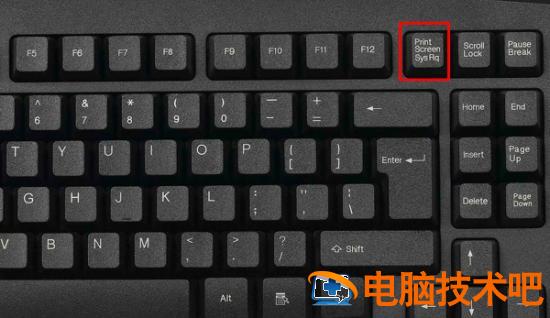
应用技巧Win7系统虽然已经是比较老旧的系统,但任然有不少人在使用,有人是因为喜欢,有人是因为老电脑只能安装win7系统,那么你知道win7的截屏快捷键有哪些吗?其实win7截屏的快捷键有很多,下面小编介绍几种常用的截图方式,一起来看看吧!win7截屏的快捷键是1、按Prtsc键截图这样获取的是整个电脑屏幕的内容,按Prtsc键后, 可以直接打开画图工具,接粘贴使用。也可以粘贴在QQ聊天框或者Word文档
 系统教程
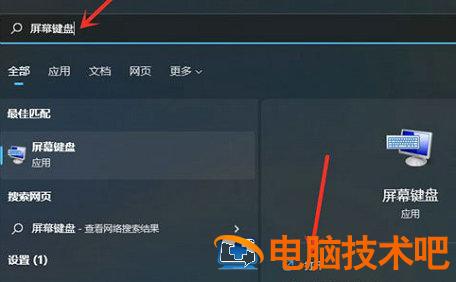
系统教程有些windows11系统用户发现电脑的小键盘打不出数字了,不知道怎么办,可能是我们没有打开数字小键盘的功能哦,这时候我们在搜索框内搜索屏幕键盘,然后打开屏幕键盘的选项,把数字小键盘选项的勾打上,保存后再按一下Numlock键,这样就打开了小键盘,也就能正常打出数字咯。windows11小键盘打不出数字解决方法1、点击任务栏上的搜索(Win+S)图标2、搜索框输入屏幕键盘,点击打开系统给出的最佳匹
 电脑知识
电脑知识原始系统是用户安装系统的首选,因为原始系统是最纯净、最安全的系统。原始系统可以刻板安装,也可以安装U盘,现在大多数计算机都支持U盘安装系统,所以一些用户咨询小边如何使用U盘安装原始系统。考虑到目前的计算机大多是新型号,这边小编以u深度uefi分享如何制作原版系统u盘一、安装准备:1.下载u深度UEFI版2.下载原系统镜像:win10 1903正式版iso镜像下载3.制作U盘启动盘:第一步:安装u深
 应用技巧
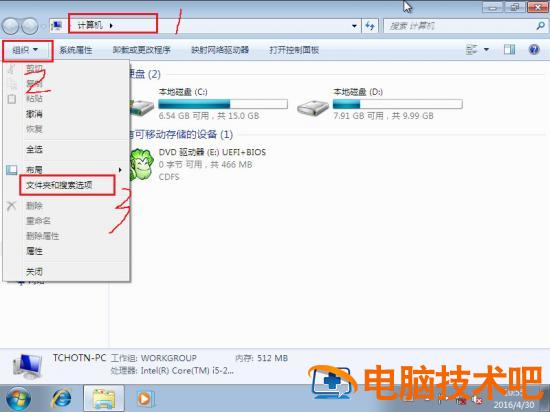
应用技巧部分朋友反映win7系统中文件的后缀名被隐藏了,有些文件都不知道是什么格式的,有时因为工作需求要查看或修改后缀名都不行,让不少用户感到困扰。其实win7后缀名是可以取消隐藏的,如果大家不知道具体操作的话,可以看看下面小编带来的win7文件显示后缀名具体步骤。win7后缀名隐藏了怎么打开1、打开桌面上的“计算机”,然后单击“组织”,选择“文件夹和搜索选项”;2、在弹出“文件夹选项”中点击“查看”,然
 系统教程
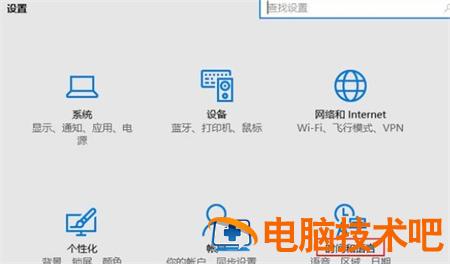
系统教程windows10时间怎么设置其实很简单, 用户可以通过右下角直接进入时间设置或者是进入设置菜单,然后找到时间的选项,进一步就是进行设置,就可以进行时间设置了,听起来还很简单,做起来也简单,下面就给大家带来具体的windows10时间怎么设置方法介绍。大家都可以学会哦。windows10时间怎么设置1、点击菜单,选择设置选项,进入设置菜单。2、点击“时间和语言”选项,如下图所示:3、点击“日期和时
 电脑知识
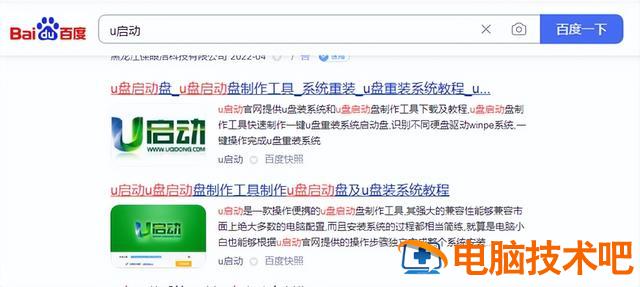
电脑知识使用u盘安装计算机系统的教程,当我们的新计算机组装时,需要安装计算机系统,那我们怎样才能这样安装呢?首先,将准备好的安装u盘插入电脑,然后按下启动键。此时,不断按下键盘快捷键不同品牌的主板快捷键不同。我们可以在网上查看我们电脑的快捷键,等待显示器的出现。我们选择u盘选择后点击一键回复点击确定,等待所有数据完成。这个过程可能需要一点时间。请耐心等待弹出后,我们点击退出,然后点击工厂等待更新重启计算机
 应用技巧
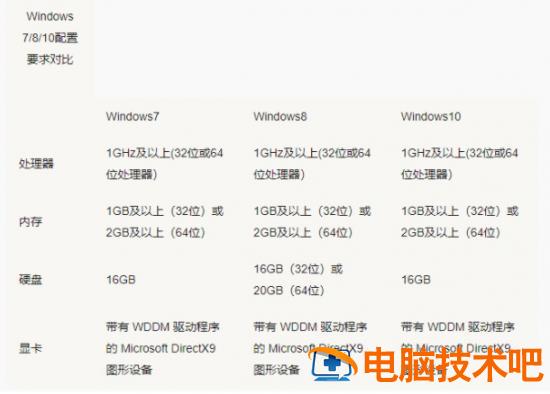
应用技巧Win7是比较经典的操作系统,稳定性和安全性都有保障,而win10则是比较新的系统,有着优越的性能,那么这两款系统的占用资源到底哪个比较少呢?相信这是不少小伙伴们好奇的方面,那么下面小编给大家详细介绍win7和win10哪个占用资源少,大家看完之后再考虑安装哪个系统。win7和win10哪个占用资源少一、win10官方配置要求:与Windows7持平进行Win10的配置要求研究之前,我们先来看看微
 系统教程
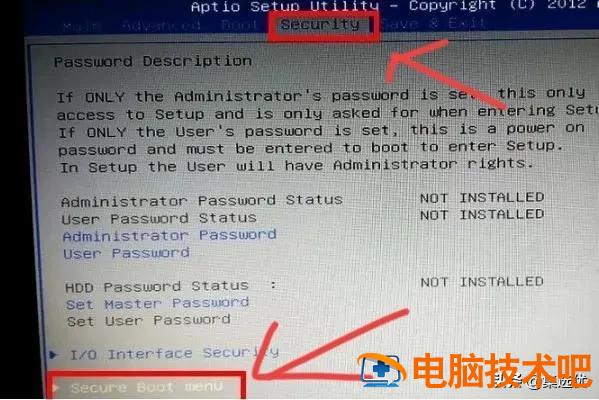
系统教程怎么从bios界面退出(bios界面如何退出)为什么计算机启动会继续进入bios?1、在BIOS键盘左右方向键移到界面 Security安全启动项 菜单,在子菜单中选择Secure Boot menu 安全驱动菜单如下图所示?2、选中“ Secure Boot Control”安全引导 回车后,会弹出一个小窗口,选择关闭,Disabled (关闭);如下图所示;?3、键盘上按 ESC键 切换到 B
 电脑知识
电脑知识亲爱的家人们,我认为对于那些经常使用电脑的人来说,我们的电脑在使用过程中不可避免地会遇到这个或那个故障。这是不可避免的,所以我们害怕的不是遇到问题,而是不知道如何解决问题。当然,我们真的不需要像马爸爸说的那样我们解决问题,我们制造问题来解决问题。一般来说,计算机硬件问题的概率远低于软件本身。因此,我们遇到的大多数问题都是软件层面的问题。当然,有一个终极的方法来解决这个问题——重新安装系统应该是很多
 应用技巧
应用技巧win7装机版系统经过了专业人员的装机测试,能够在众多新老机型上进行安装,还支持批量装机,大大节省装机时间。并且安装完全免费,无需收取任何费用,集成了最新的实用软件,用户打开就能使用。不少用户在网上询问如何下载装机版的win7系统,下面win7之家就给大家带来了win7装机版系统镜像文件iso下载地址合集。点击下载:win7系统下载安装方法:本地硬盘快速安装方法:怎么从硬盘重新安装系统详细教程bi
 系统教程
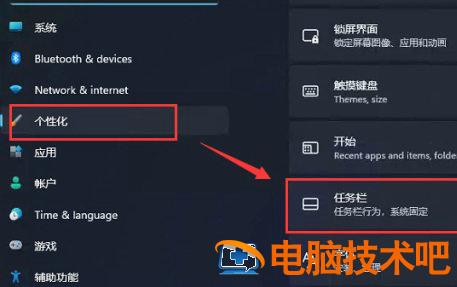
系统教程用户想要把windows11开始菜单的位置设置为靠左,但是不知道具体怎么设置,首先用户要打开windows11电脑的个性化选项,然后找到任务栏醒来,点击taskbar alignment选择左选项,点击保存,就可以看到windows11开始菜单靠左啦,靠左的开始菜单对于习惯使用win10系统的用户操作起来更加顺手哦。windows11开始菜单靠左设置方法介绍1、右键桌面空白处,选择“个性化”2、选
 电脑知识
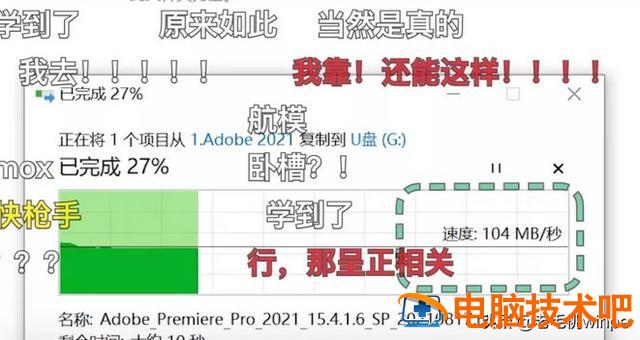
电脑知识最近看到一段视频说:U慢慢插入也会慢,原来小编还以为这是在开玩笑~但是看着弹幕和评论,心里不得不有一丝疑惑:U盘插入速度真的能读写速度吗?你觉得这个怎么样?为了判断真假,小编开始了求真之路。在帖子中看到:如果你会USB 3.慢慢插入0设备,会被识别为USB 2.0。甚至给出了原则,哦豁真有那么神奇~如下图所示,USB 3.0 跟USB 2.0 相似,只是USB 3.0添加了一组信号线,其外前端的四
 应用技巧
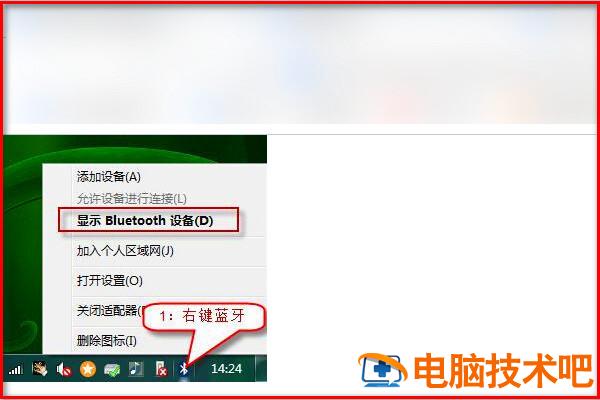
应用技巧有小伙伴们在使用win7系统时,想要在电脑上连接手机等设备,但是系统却弹出了bluetooth外围设备找不到驱动程序的提示,导致无法连接,打开设备管理器查看也是显示感叹号。遇见这种情况该怎么办呢?今天小编为大家带来了bluetooth外围设备找不到驱动程序的三种解决方法,一起来看看吧!bluetooth外围设备找不到驱动程序怎么办方法一、1、右键点击右下角的蓝牙图标,点击选择“显示Bluetoot
系统教程 2023-07-23
电脑技术 2023-07-23
应用技巧 2023-07-23
系统教程 2023-07-23
系统教程 2023-07-23
系统教程 2023-07-23
应用技巧 2023-07-23
系统教程 2023-07-23
应用技巧 2023-07-23
电脑技术 2023-07-23
扫码二维码
获取最新动态