 系统教程
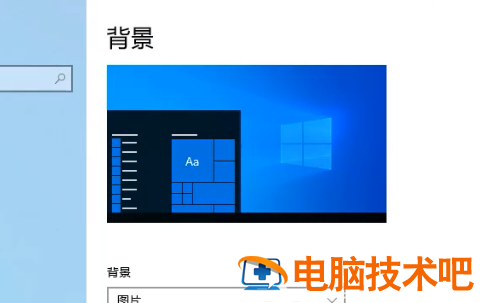
系统教程好多用户不知道怎么设置windows10电脑上的高清壁纸,首先就是打开windows10电脑的个性化选项,点击背景中的浏览选项,这时候就能选择我们喜欢的高清壁纸图片,选择后保存就能完成高清壁纸的设置啦,以下就是windows10高清壁纸设置教程,操作特别轻松简单。windows10高清壁纸设置教程1、用鼠标右键点击桌面空白处,选择打开【个性化】2、在【背景】中可以选择系统自带的壁纸3、可以点击【浏
 系统教程
系统教程抖音电脑版和手机版同步吗在近期很多抖音的用户群体中都在讨论,这个问题实际上主要是针对需要使用电脑版进行抖音直播的用户在意的事情,因此用户们在使用电脑版抖音的时候是否同步变成了一个比较在意的问题,那么这里就针对抖音电脑版和手机版是否同步的问题进行讨论,下面就是具体内容额。抖音电脑版和手机版同步吗是同步的,在抖音手机版和电脑版上登录同一个账号,就可以同步使用,你的观看历史、作品等信息全部同步。抖音电脑
 系统教程
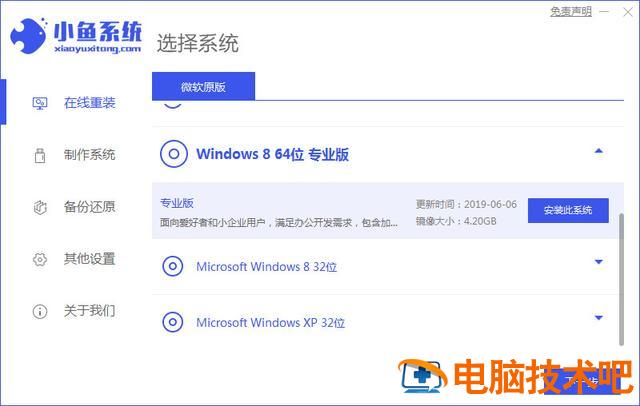
系统教程dellwin7安装教程(dell如何安装win7)小编经常感叹如今互联网功能的发展,还记得零几年的时候电脑的问题很难自己去解决,而如今重装系统都可以轻松在家自己搞定,小编前几天就更新了windows8系统,快来看看具体的电脑系统重装步骤教程吧。方法/步骤:1、在电脑上搜索并安装小鱼一键重装系统打开软件,选择windows8 64位 专业版,点击安装此程序。2、等待软件安装系统,安装前要提前备份文
 系统教程
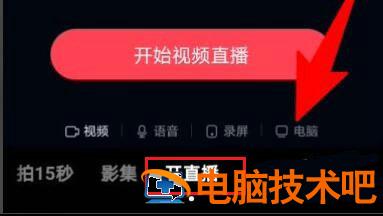
系统教程抖音是很多用户都在使用的短视频平台,除了短视频浏览之外,也支持用户直播,那么抖音电脑版直播怎么弄呢?方法很简单,你先打开手机版抖音,点击加号,然后点击开直播,选择电脑,之后将地址复制到电脑浏览器上,就能下载相关的直播软件了。软件安装完打开并选择抖音短视频,点击开始直播即可。抖音电脑版直播怎么弄:第一步,打开手机抖音,点击右下角“加号”第二步,进入“开直播”,选择“电脑”第三步,在弹出界面中点击“点
 系统教程
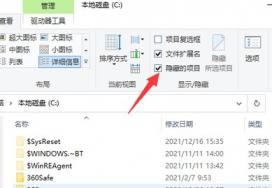
系统教程用户想要让windows10隐藏文件夹显示出来,但是不知道具体怎么操作,首先我们可以点击打开存放了隐藏文件夹的磁盘,然后点击查看选项,勾选隐藏的项目选项就能让隐藏文件夹显示出来啦,也可以打开文件选项,勾选显示隐藏的文件、文件夹和驱动器选项,这样也能让隐藏文件夹显示出来哦。windows10隐藏文件夹显示方法介绍方法一、通过查看方式来显示隐藏文件夹1、双击打开win10桌面的此电脑图标,选中需要查看
 系统教程
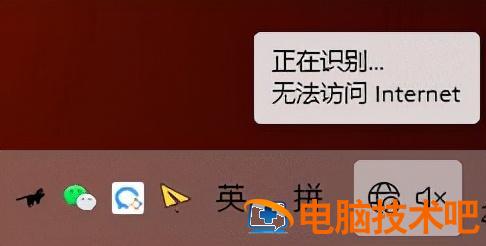
系统教程win10怎么连长城宽带(win10怎么连接长城宽带)大家是否遇到过明明有网,任务栏却显示无法访问 Internet的情况?网页、视频随便刷,它给我整个无网络?这个问题啥时候来,不清楚,啥时候走,也不清楚,强迫症表示十分难受。这个问题果然不是只要配置够高、网络够好、系统够干净就能避免的,而且几个月遇不到,一遇到连着非常长时间都要被这状态「恶心」。而且同时可能还伴随着个别 Microsoft 应用无
 系统教程
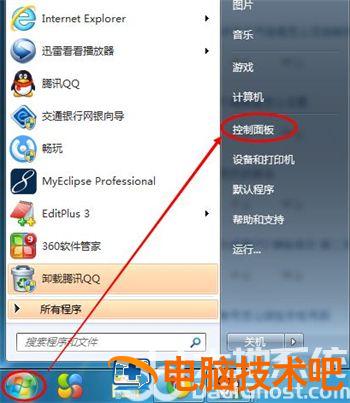
系统教程win7屏幕亮度怎么调节对大部分用户来说是个比较在意的问题,用户们使用电脑的时候如果是特定的场所比如昏暗的灯光下就会想要调节屏幕亮度以适应场景,不过有的用户不清楚如何在win7系统中进行调节屏幕亮度,因此此处带给大家关于win7屏幕亮度怎么调节方法介绍,大家可以参考此方法哦win7屏幕亮度怎么调节1、点击电脑左下角的“开始”,在弹出的开始菜单中选择“控制面板”打开。2、点击后,在打开的控制面板中找
 系统教程
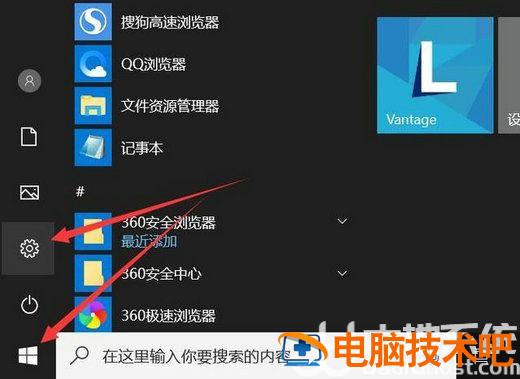
系统教程有的win10用户在给电脑设置密码一段时间之后又觉得太麻烦了,想要将密码登录关掉,应该怎么操作呢?想要关闭密码登录只要设置一个空白的新密码就可以了,具体步骤为:打开设置面板,点击账户、登录选项,在其中找到密码,然后点击添加,之后按照提示将旧密码输入,新密码放空就行了。win10系统怎么关闭密码登录:1、点击左下角开始,然后点击齿轮图标。2、进入windows设置页面,会出现许多设置功能,我们在其中
 系统教程
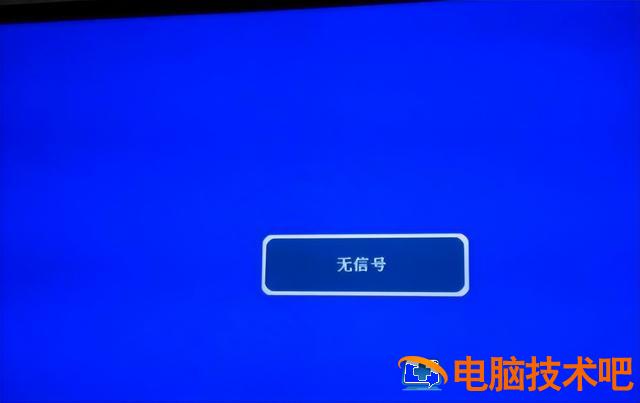
系统教程主机插了显示屏无信号怎么回事(主机插了显示屏无信号怎么回事儿)有的朋友在给电脑重装完系统后可能会发现显示器突然就没有信号了,这种情况不一定是系统的原因,我们可以先从几个简单的点去判断问题,比如显示器本身以及它的数据线。更多小白一键重装系统官网_让电脑小白也会用的win11/win10/win7一键重装系统软件!尽在小白系统重装官网系统:win10专业版电脑:华硕电脑1、首先检查一下连接显示器的数据
 系统教程
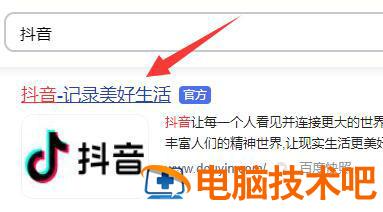
系统教程我们随时随地打开抖音app即可刷到各种各样的视频,现在官方推出了抖音pc端,很多用户不知道在哪里登陆抖音pc端,首先我们可以直接在百度搜索抖音,就能点击打开抖音pc端,接着就是点击登录,可以通过手机验证码或抖音app扫码登录哦,这样就能成功登陆抖音pc端哦。抖音pc端登陆位置介绍1、在百度搜索并进入pc端“抖音”,也可以直接在本站下载抖音pc版2、点击右上角的“登录”按钮3、使用手机号验证码或者抖
 系统教程
系统教程怎么用u盘做启动工具(U盘启动工具怎么做)如何制作系统启动盘(u启动u盘)?步骤一:制作U盘启动盘1.一个正常使用的u盘,容量建议8G以上;2.需要安装的系统镜像文件1个1、首先从官网首页下载u盘启动盘制作工具,并安装到电脑当中;如图所示:2、安装完成之后打开软件,并将u盘插入电脑当中,软件会自动识别到u盘的信息以及名称;如图所示:3、无需更改任何设置,直接点击“开始制作”即可;如图所示:备注:关
 系统教程
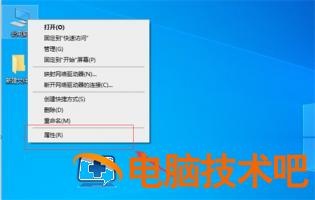
系统教程重装win7后usb全部失灵怎么办这个问题一般就是出现在用户重装了win7之后的时候出现的,用户们一般遇到此问题的时候都是要使用下面的方式操作,用户么能进入属性中的设备管理器里面进行修改设置,下面就是具体的重装win7后usb全部失灵解决方法,用户们学会后就可以很快完成修复哦。重装win7后usb全部失灵怎么办1、右键点击”我的电脑“,在弹出的列表中选择”属性“。2、进入页面后,点击左侧的”设备管
 系统教程
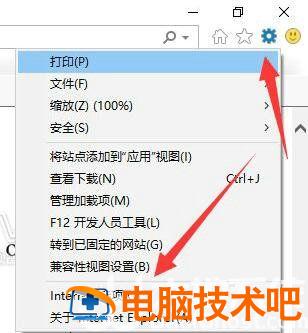
系统教程win10用户在安装了360软件之后发现它的捆绑软件太多了,导致电脑变得非常卡,因此想要将它卸载掉,但是360残留文件总是删不干净,那么如何才能彻底删除呢?方法很简单,你先打开浏览器,打开internet选项,在主页框中输入新的地址,之后再去卸载360软件,就可以将它彻底删除干净了。win10如何彻底删除360残留文件:1、首先打开浏览器,点击右上角设置,打开“internet选项”。2、接着在主
 系统教程
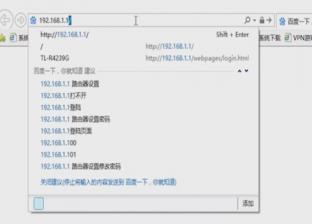
系统教程电脑上宽带连接打不开(电脑上宽带连接打不开怎么回事)很多电脑用户精彩会遇到一个网络问题,那就是宽带总会用着用着就连接不上了。这让人很是苦恼,有没有解决这种宽带不能用的问题呢?答案是有的,万能的小编就今天来给大家说下网络问题之宽带连接不上的解决方法,一起往下看吧。首先,打开浏览器,键入192.168.1.1,再敲击回车键。.然后,输入登录账号和密码(路由器一般默认的账号和密码都是admin)。最后,
 系统教程
系统教程好多刚更新为win11系统的用户,不知道怎么操作才能把小组件添加到桌面上,这时候我们打开任务栏设置,打开小组件选项,然后在返回桌面点击打开任务栏选项,最后点击添加小组件中的加号进行添加,完成添加后就能看到小组件显示到桌面上咯,轻轻松松完成小组件的添加。win11添加小组件到桌面方法介绍1、右键点击任务栏空白处,选择“任务栏设置”2、展开其中的“任务栏项”,在将下方的小组件打开3、打开按钮之后在任务
 系统教程
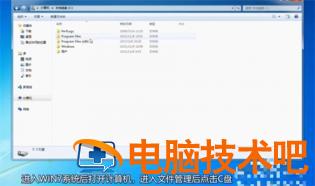
系统教程win7怎么恢复出厂设置呢,很多小伙伴在使用win7的时候遇到一些问题需要进行恢复出厂设置,但是一般来说系统是不会教大家如何进行恢复出厂设置的,因此用户们在使用的时候需要恢复出厂设置的话就按照以下win7怎么恢复出厂设置方法介绍操作就可以了,这个方法适合所有win7的用户们很方便。win7怎么恢复出厂设置1.进入C盘进入WIN7系统后打开计算机,进入文件管理后点击C盘。2.进入文件夹进入WINDO
 系统教程
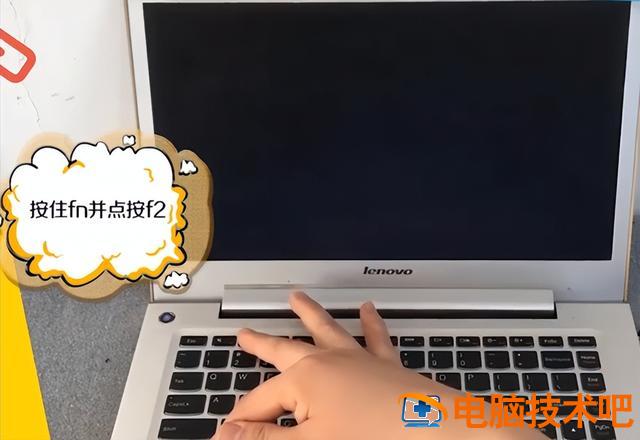
系统教程不进怎么设置第一启动项(设置了第一启动项进不去)u盘制作成启动盘重装系统必须先将U盘设为第一启动项。电脑BOOT启动项设置的方法如下:1、以联想笔记本为例,首先重新开机,不断点击FN键和F2键直到进入bios界面。(不同的电脑主板的启动快捷键不同,一般常用f2,del,esc,f12等键)2、进入BIOS界面后,找到并选择boot回车进入。3、在boot界面就可以看到各个启动项了。一般情况下第一启
 系统教程
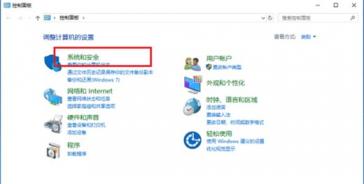
系统教程win10用户在使用电脑的时候,一打开软件就会弹出是否运行的询问,导致用户体验感变差,那么这个情况怎么解决呢?你先打开控制面板,依次进入系统和安全、安全和维护、更改用户账户控制设置,之后你会看到“应用试图安装软件或更改我的计算机”为始终通知状态,只要将它调整为从不通知即可解决问题。win10打开软件每次都要询问解决办法:1、右键点击“开始”进入Win10系统的控制面板,再点击“系统和安全”。2、进
 系统教程
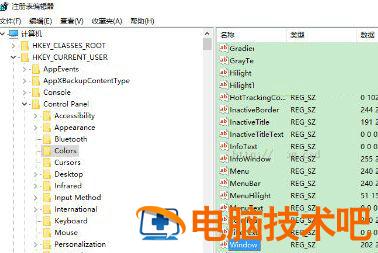
系统教程电脑用久了眼睛经常会觉得疲惫,因此很多win10用户都想将自己的系统设置成护眼绿色,那么应该怎么操作呢?你先通过regedit指令打开注册表编辑器,然后逐步定位到Colors文件夹,然后找到windows,将它的数值设置为202 234 206。之后找到下文提示位置,打开window文件,选择十六进制,然后输入caeace即可。win10系统设置护眼绿参数操作步骤:1、在win10系统下按WIN+
 系统教程
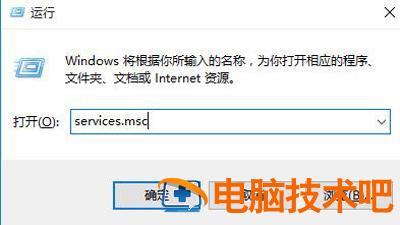
系统教程win10edge浏览器消失(win10edge浏览器不见了)Win10系统Edge浏览器提示没有注册类怎么办?有用户在使用Win10预装的Edge浏览器时,总是碰到提示没有注册类的问题,下面就给大家分享具体解决方法。解决方法:1、按win+e打开运行窗口,输入services.msc回车打开服务界面,如图所示:2、在服务界面中找到User Manager服务,双击打开其属性;3、在User Ma
 系统教程
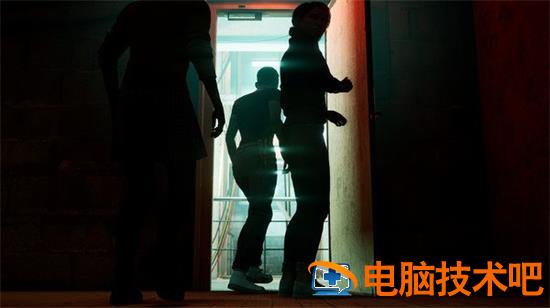
系统教程黑相集心中魔是一款全新发布的冒险求生游戏,里面包含了丰富的场景,玩家在游戏里面作为主人公,需要不断地探索,快速寻找到工具逃离出去,游戏里面第一人称视角,能够带给玩家身临其境的冒险体验,游戏画质非常的高清,很多玩家想要知道黑相集心中魔有中文吗,是有中文版本的,小编为玩家带来了黑相集心中魔设置中文方法。黑相集心中魔设置中文方法:1、心中魔是有中文的,进入游戏主界面。2、点击倒数第二个选项配置,点击la
 系统教程
系统教程win10电脑总蓝屏重启怎么解决方法(win10电脑总是蓝屏重启怎么回事)Windows电脑蓝屏,对于打工人来说大概率是一个比悲伤更悲伤的故事!因为电脑突然蓝屏时,大家都没能及时保存正在编辑的工作文档……那么,电脑蓝屏究竟是什么原因引起的呢?本篇整理几种常见的电脑蓝屏故障原因及解决方法,打工人不妨收藏,以备不时之需。01、Win10更新补丁“翻车”在更新补丁方面,Win10系统有过多次“翻车”历史
 系统教程
系统教程开放麒麟是近日上线的一个操作系统开源社区,也是国内首个开源社区,它具备开放、完善、智能等诸多优点,让更多开发者可以在这里获得帮助,从而推动国内桌面操作系统的开发。关于开放麒麟官网入口在哪是很多用户都很好奇的问题,下文将为大家放上官网入口,大家直接点击就能跳转,非常方便。开放麒麟官网入口在哪:点击这里:开放麒麟官网入口开放麒麟介绍6月24日,以“创开源之势 享无境未来”为主题的中国首个桌面操作系统根
 系统教程
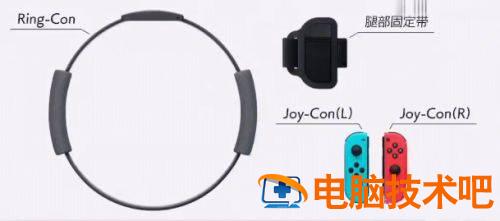
系统教程健身环大冒险是一款非常新颖的冒险竞技游戏,在健身环大冒险游戏里面,不仅能够感受到跑酷竞技和战斗带来的热血,还可以感受到运动健身的效果,很多玩家入手了之后,收到了很多道具,但是不清楚应该怎么安装,小编为玩家带来了健身环大冒险安装教程,玩家可以按照小编的步骤进行捆绑,这样非常的安全。健身环大冒险安装教程:1、首先需要准备好Ring-Con,腿部固定带、还有左右的Joy-Con,检查这是物品是否完好。2
 系统教程
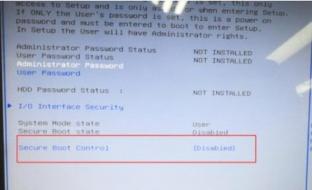
系统教程华硕主板装win10bios(华硕主板装win10设置bios)新款的华硕笔记本系列的机子原装win10系统,如要重新换win7系统,需要在bios里进行调试才能顺利安装,设置方法如下:开机按f2快捷键进入bios设置界面。键入secure菜单,通过方向键选择secure boot项,将control选项值改为disabled。第二步,通过方向键进入boot项菜单,键入lunch csm项,将其设
 系统教程
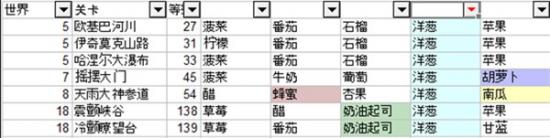
系统教程健身环大冒险游戏里面,从世界3开始,将会出现果汁这个系统,果汁是非常重要的,因为在和BOSS战斗的时候,可以及时的补充能量,相当于能量恢复的药剂,在城镇任务里面,玩家可以获得丰富的食谱,其中食谱里面就包含了胡萝卜,玩家需要去收集使用,健身环大冒险胡萝卜哪里最多?小编为玩家带来了健身环大冒险全果汁合成攻略。健身环大冒险胡萝卜哪里最多:世界7摇摆大门出胡萝卜和洋葱,可以去那刷。健身环大冒险全果汁合成攻
 系统教程
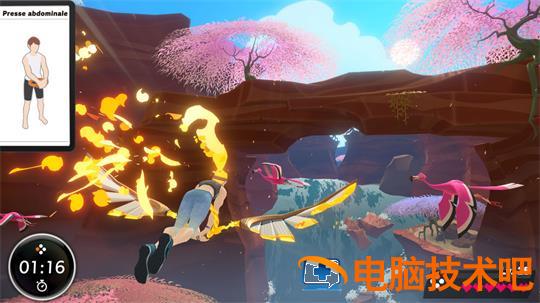
系统教程通过健身环大冒险这款游戏,能够让玩家感受到非常紧张刺激的冒险状态,因为游戏里面包含了很多的任务,如果不保存进度就退出,很容易出现下次登录游戏需要从新开始的情况,很多玩家想要知道健身环大冒险怎么保存进度并退出,小编为玩家带来了三种解决办法,玩家可以对应自己的需求进行操作,非常的简单。健身环大冒险保存进度方法:1、switch保存游戏进度有三种方式,自动存档,固定场景存档。2、按+-号键调出菜单进行手
 系统教程
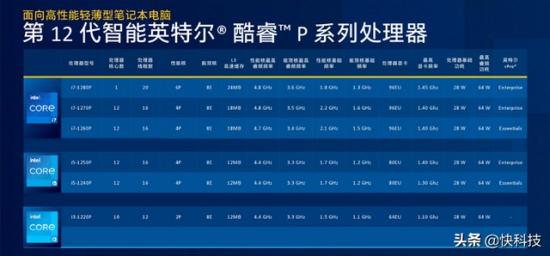
系统教程惠普战66win10改win7教程(惠普战66win10怎么改win7)一、前言:惠普战66五代酷睿版全新发布 i5-1240P可满足商务需求Intel全新发布的12代酷睿处理器Alder Lake,采用了颠覆性的混合架构设计,性能核+能效核的组合,无论是单任务还是多任务都能灵活应付。这一次,Intel还重新梳理了自家的移动处理器产品线,可分为三个层级:用于发烧游戏本的H系列(H55/H45)、用
 系统教程
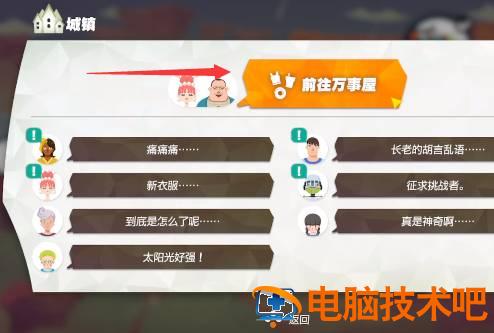
系统教程健身环大冒险游戏里面包含了23个关卡任务,每一个关卡都是全新的场景和内容,很多玩家卡在了第三关,不清楚健身环大冒险第三关城镇任务怎么完成,城镇任务是具有一定难度的,玩家可以找到万事屋,然后点击进入和NPC进行对话,对话结束可以领取任务去完成,完成之后返回万事屋和NPC对话,就可以获得丰富的奖励了。健身环大冒险第三关城镇任务完成攻略:1.打开游戏界面,选择世界。2.打开地图寻找任务地点。3.前往万事
 系统教程
系统教程健身环大冒险游戏发行了之后,包含了国行和海外版两个版本,很多玩家想要入手,但是不知道选择哪一个比较好,小编为玩家带来了健身环大冒险国行和海外版区别介绍,首先在价格上,国行价格499元,海外版599,甚至在疫情期间一度被炒到了1200元,玩家可以根据自己的能力去选择,其次国行可以分享朋友圈等等。健身环大冒险国行和海外版区别介绍:1、健身环大冒险国行和海外版没有区别,健身环没有DLC,国行也不用担心后
系统教程 2023-07-23
电脑技术 2023-07-23
应用技巧 2023-07-23
系统教程 2023-07-23
系统教程 2023-07-23
系统教程 2023-07-23
应用技巧 2023-07-23
系统教程 2023-07-23
应用技巧 2023-07-23
电脑技术 2023-07-23
扫码二维码
获取最新动态